
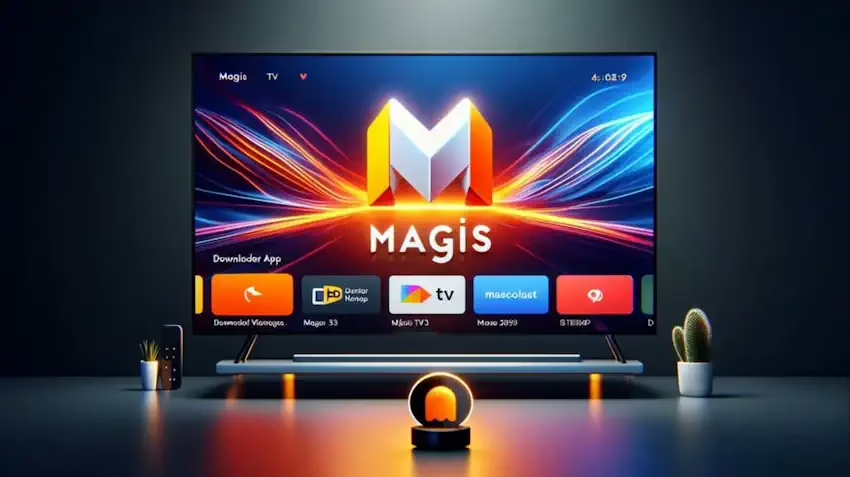

Magis TV, ahora conocido como Xuper TV, se presenta como una opción alternativa a gigantes como Netflix, Disney+ o Max, ofreciendo acceso gratis a películas, series y programas de televisión. Pese a que no todos los televisores tienen la posibilidad de descargar esta app, hay accesorios que permiten poder instalar este tipo de aplicaciones, siendo Chromecast un claro ejemplo.
Por lo que para muchos es necesario saber cómo descargar Magis TV o Xuper TV en Chromecast de manera adecuada.
👉Conoce todo sobre Magis TV aquí👈
Pasos para descargar Magis TV (ahora Xuper TV) en Chromecast
1. Verificar la compatibilidad del televisor
Antes de comenzar, es fundamental asegurarse de que el televisor cuenta con Android TV o Google TV. Para confirmarlo, se debe acceder al menú principal y buscar la aplicación Google Play Store. Si el dispositivo no tiene esta tienda, es posible que requiera otro método de instalación.
2. Descargar la aplicación Downloader
Para instalar Magis TV en Chromecast, se debe utilizar la app Downloader:
- Acceder a la Google Play Store en el televisor.
- Buscar la aplicación Downloader (su icono es naranja con una flecha blanca apuntando hacia abajo).
- Descargar e instalar la aplicación en el dispositivo.
👉Aprende con nuestros Tutoriales aquí👈
3. Ingresar el código de descarga
Una vez instalada la app Downloader, se debe seguir este procedimiento:
- Abrir la aplicación y en la barra de búsqueda escribir el código 2414927, o ingresa a la web oficial (https://www.xupertv.com/) de Xuper TV.
- Al ingresar en la página oficial, haz clic en el botón «Para TV/TV Stick» para descargar la APK. En caso de escribir el código, la descarga se hará de forma directa.
4. Instalar Magis TV (Xuper TV) en Chromecast
Al finalizar la descarga, se debe seleccionar la opción “Instalar”. Es posible que el sistema muestre una advertencia sobre el origen desconocido de la aplicación. En este caso, se debe:
- Ir a Configuración > Seguridad y restricciones.
- Activar la opción “Permitir instalación de fuentes desconocidas” para la app Downloader.
Tras completar este paso, Xuper TV (antes Magis TV) se instalará en el dispositivo y estará lista para su uso.
👉Todo sobre apuestas y casinos en línea aquí👈
¿Cómo vincular una cuenta a Xuper TV (antes Magis TV) de forma segura?
Si eres un nuevo usuario de Xuper TV, antes Magis TV, el sistema te pedirá un vincular un correo electrónico a tu cuenta. Por medidas de seguridad, tal como recomendamos más abajo, es importante que utilices un email que no tengas vinculado a cuentas bancarias, o de cualquier plataforma financiera. De hecho, lo mejor es usar un correo exclusivo para tu cuenta en la app de streaming gratuito.
Cómo crear un correo para vincularlo a Xuper TV
- Ve al sitio web oficial de Google Accounts o a Gmail.com y haz clic en «Crear cuenta».
- Selecciona la opción «Para mi uso personal».
- Introduce tu nombre y apellidos en los campos correspondientes.
- Completa tu información básica: fecha de nacimiento y género.
- Elige tu nombre de usuario. Esta será tu dirección de correo (ejemplo:
mi.correo.nuevo@gmail.com). Google te sugerirá opciones o te avisará si el nombre que elegiste ya está en uso. - Crea y confirma una contraseña segura (usa una combinación de letras mayúsculas, minúsculas, números y símbolos).
- Añade un número de teléfono para la verificación de seguridad. Recibirás un código por SMS que deberás ingresar (este paso es a veces opcional, pero muy recomendado para recuperar tu cuenta).
- Añade un correo electrónico de recuperación (opcional, pero recomendado).
- Revisa la información de tu cuenta y haz clic en «Siguiente».
- Lee y acepta los «Términos de Servicio» y la «Política de Privacidad» de Google.
- ¡Listo! Tu cuenta de Gmail ha sido creada y serás redirigido a tu nueva bandeja de entrada.
Vincular correo a Xuper TV o Magis TV
- Una vez tengas creado el correo, presiona en «Vincular ahora» en el mensaje que te arrojará la aplicación.
- Ingresa tu nuevo correo en Xuper TV.
- Ingresa el código de confirmación que te enviarán vía email.
- Crea una contraseña (con una combinación de números y letras) para tu cuenta en Xuper TV y confirmala.
¡Listo! Tu nuevo correo está vinculado de forma correcta.
Consideraciones de seguridad al instalar Magis TV
Aunque Magis TV no ha sido reportada como una aplicación maliciosa, el hecho de habilitar la instalación de fuentes desconocidas puede representar un riesgo. Algunas recomendaciones para minimizar amenazas incluyen:
- Descargar aplicaciones únicamente de fuentes confiables.
- Usar un VPN y software de seguridad para evitar vulnerabilidades.
- Desactivar la opción de instalar desde fuentes desconocidas tras completar la instalación.
Preguntas frecuentes
Sí, Magis TV es ahora conocido como Xuper TV. Es una aplicación alternativa que ofrece acceso gratuito a películas, series y programas de televisión.
No exactamente. Este método funciona para televisores o dispositivos Chromecast que tengan el sistema operativo Android TV o Google TV.
Es sencillo. Accede al menú principal de tu televisor y busca la tienda de aplicaciones Google Play Store. Si la tienes, puedes seguir este método.
Necesitas una aplicación gratuita llamada Downloader. Debes buscarla e instalarla desde la Google Play Store de tu televisor.
Abre la aplicación Downloader. En la barra de búsqueda (donde se pone una URL), debes escribir el código 2414927. Luego, presiona «Next» y espera a que se descargue el archivo.
Una vez descargado, la aplicación te dará la opción de «Instalar».
Eso es normal. Si te aparece la advertencia, debes ir al menú de Configuración de tu televisor, luego a Seguridad y restricciones. Allí, debes buscar la aplicación Downloader y activar la opción «Permitir instalación de fuentes desconocidas» para ella. Después de eso, podrás completar la instalación.
Habilitar esa opción puede representar un riesgo de seguridad.
Para minimizar las amenazas, se recomienda:
-Descargar aplicaciones solo de fuentes que consideres confiables.
-Usar un VPN y software de seguridad para evitar vulnerabilidades.
-Una vez que termines de instalar la aplicación, vuelve a desactivar la opción de «fuentes desconocidas» para la app Downloader.
Síguenos en nuestras redes sociales
Más información sobre MagisTV. Aquí.
Para más Tutoriales. Aquí.