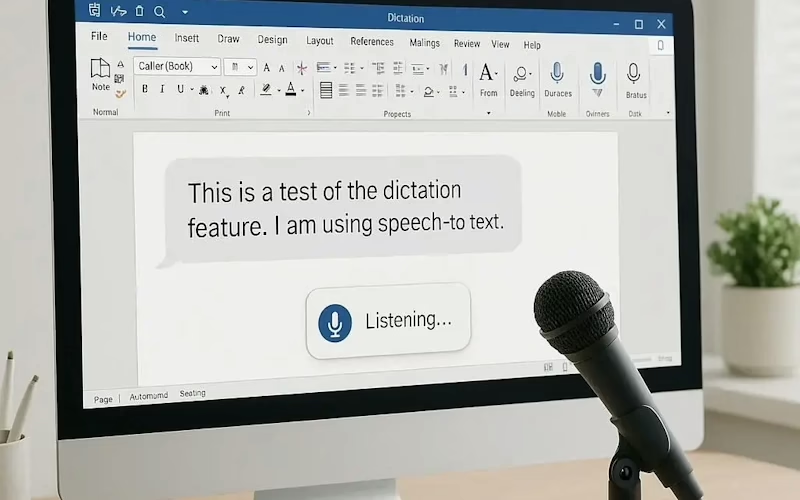

Microsoft Word ofrece una función que facilita la redacción: el dictador de voz en Word convierte tus palabras habladas en texto automáticamente. Esta herramienta es ideal para quienes desean ahorrar tiempo o prefieren no escribir. Funciona tanto en Word 2016 como en Word 2021, y solo requiere un micrófono, conexión a Internet y seguir pasos sencillos.
Activar el dictado de voz en Word 2016 y 2021
Para empezar, debes habilitar el sistema de voz de Windows:
- Presiona Windows + S y escribe “Reconocimiento de voz”.
- Activa la opción y permite el uso del micrófono.
- Abre Word y ubica el cursor donde deseas escribir.
- Pulsa Windows + H y haz clic en el icono de micrófono.
- Activa la “Puntuación automática” y comienza a hablar. Puedes dictar: “punto”, “coma” o “nuevo párrafo”, así como comandos de formato como “negrita” o “cursiva”.
- Para finalizar, haz clic en el micrófono o di “Detener dictado”.
Consejo: Revisa siempre el texto dictado; el sistema puede equivocarse con nombres o palabras poco comunes.
Explora también: Cómo hacer un libro en Word paso a paso
Procedimiento alternativo para sistemas recientes
Si tu sistema no muestra algunas funciones:
- Pulsa Windows + S y escribe “Reconocer acentos no nativos”.
- Marca la opción correspondiente y abre Word.
- Pulsa Windows + H y habla; el texto aparecerá automáticamente.
Requisitos y consejos
- Configura el idioma correctamente en Windows y Word.
- Asegura un micrófono funcional y conexión a Internet.
- Ambiente sin ruido y práctica frecuente mejoran la precisión.
Con estos pasos, el dictador de voz en Word transforma tu forma de trabajar, permitiendo concentrarte solo en tus ideas.
No te pierdas: Consultar saldo Movistar rápido
Síguenos en nuestras redes sociales
Lea más noticias sobre Tecnología. Aquí.
Lea más noticias sobre Tutoriales. Aquí.