
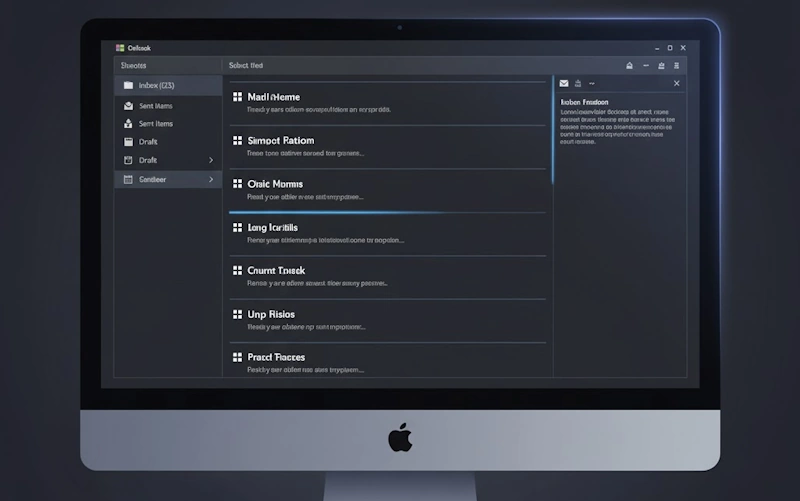

El modo oscuro en Microsoft Outlook se ha convertido en una función clave para usuarios que buscan una experiencia visual más cómoda, especialmente al trabajar largas horas frente a pantallas. Esta configuración, ampliamente utilizada en aplicaciones tecnológicas y plataformas vinculadas al ecosistema digital, mejora la lectura, reduce la fatiga ocular y optimiza la interfaz en dispositivos Windows, Mac, Android, iOS y la versión web.
Si quieres seguir aprendiendo trucos útiles, revisa también esta guía destacada: 👉 ¡La campeona de Europa rumbo al Mundial! Dónde ver el partido entre España vs Georgia GRATIS
Activar el modo oscuro en Microsoft Outlook en Windows
Microsoft Outlook para Windows permite habilitar esta función desde el menú de configuración de Office.
Pasos:
- Abrir Outlook desde el menú Inicio.
- Entrar en Archivo.
- Seleccionar “Cuenta de Office”.
- En “Tema de Office”, elegir “Negro” para activar el modo oscuro en Microsoft Outlook.
Outlook en Mac: modo oscuro desde macOS
Outlook para Mac no incluye un interruptor propio. Para usar la apariencia oscura, es necesario activar el modo oscuro del sistema.
Pasos:
- Abrir Centro de Control.
- Seleccionar “Pantalla”.
- Activar “Modo oscuro”.
- Al abrir Outlook, la interfaz adoptará la configuración del sistema.
También puedes explorar esta guía recomendada sobre tecnología: 👉 Cómo limpiar el escritorio de Windows al instante con un simple clic
Activar el modo oscuro en Outlook Web
La versión web de Outlook también permite modificar la apariencia:
- Iniciar sesión en Outlook Web.
- Seleccionar el ícono de Configuración.
- Activar el interruptor de “Modo oscuro”.
Outlook en Android y iOS
Desde dispositivos móviles, la app ofrece tres modos: Claro, Oscuro y Sistema.
Pasos:
- Ir a Perfil.
- Seleccionar Configuración.
- Entrar en Apariencia.
- Activar Oscuro o elegir Sistema si el móvil ya usa modo oscuro.
Habilitar el modo oscuro en Microsoft Outlook es un proceso sencillo en cualquier dispositivo y mejora significativamente la experiencia de uso. Esta configuración permite mayor comodidad visual y una interfaz moderna adaptada a entornos tecnológicos.
Descubre más tutoriales útiles aquí: 👉 Cómo quitar el subrayado de un hipervínculo en Word: guía rápida con trucos Word Síguenos en nuestras redes sociales
Lea más noticias sobre Tecnología. Aquí.
Lea más noticias sobre Tutoriales. Aquí.