
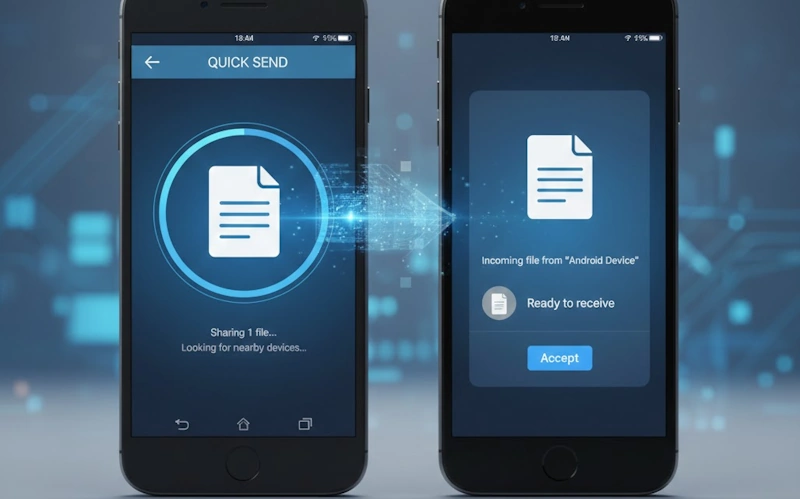

Para enviar archivos desde Android a iPhone con Quick Share necesitas: activar Quick Share en tu Android, elegir el archivo y seleccionar el iPhone receptor en la lista de dispositivos cercanos. El iPhone debe tener configurado AirDrop para recibir de “Todos por 10 minutos” antes de que pueda aceptar el archivo vía AirDroid.
Requisitos previos
- Un móvil Android con la función Quick Share activada (suele aparecer en los ajustes rápidos o en el menú de compartir).
- El iPhone receptor debe tener AirDrop activo y configurado para recibir de “Todos por 10 minutos”.
- Conectividad Bluetooth y/o Wi-Fi activada en ambos dispositivos (Quick Share detecta dispositivos cercanos mediante estas radios).
- Coordinar con el receptor: el iPhone debe cambiar temporalmente la configuración de AirDrop antes de enviar el archivo.
Guía paso a paso
- Activa Quick Share en tu Android
Abre los Ajustes rápidos deslizando desde arriba de la pantalla y busca la opción Quick Share. Si no está visible, búscala en el menú de compartir cuando intentes enviar un archivo. - Selecciona el archivo que quieres enviar
Desde la Galería, la app de Archivos o cualquier otra app, toca compartir y elige Quick Share como método de envío. - Escoge el iPhone receptor
En la pantalla de Quick Share verás una lista de dispositivos cercanos. Los iPhones con la configuración correcta aparecerán en esa lista. Selecciona el iPhone al que quieres enviar. - El receptor configura AirDrop en el iPhone
El usuario del iPhone debe abrir Ajustes > General > AirDrop o el Centro de Control y elegir la opción para recibir de Todos por 10 minutos. Esta configuración permite que AirDroid (el puente utilizado por Quick Share) entregue el archivo al iPhone. - Confirma y envía
Una vez que el iPhone está en modo de recepción, vuelve a tu Android y confirma el envío. El archivo llegará al iPhone como si hubiera sido enviado desde otro iPhone (vía la integración de AirDroid/AirDrop).
Importante: No puedes enviar un archivo sin la colaboración del propietario del iPhone. Es imprescindible que el receptor active AirDrop temporalmente; de lo contrario la transferencia fallará.
Consejos y mejores prácticas
- Coordina con la persona que recibirá el archivo para evitar dejar AirDrop en Todos más tiempo del necesario.
- Para archivos muy grandes, comprueba que ambos dispositivos estén conectados a una red Wi-Fi estable; Bluetooth puede servir solo para detección inicial.
- Si no aparece el iPhone en la lista, desactiva y vuelve a activar Quick Share en Android o reinicia las radios (Wi-Fi/Bluetooth) en ambos dispositivos.
- Revisa las carpetas de descarga en el iPhone o la app correspondiente: es posible que el archivo se guarde en la app Archivos o en Fotos según el tipo de contenido.
Limitaciones y seguridad
La necesidad de poner AirDrop en Todos por 10 minutos es la principal limitación: incrementa temporalmente la visibilidad del iPhone frente a otros dispositivos. Nunca dejes AirDrop en modo Todos más tiempo del necesario por motivos de seguridad y privacidad.
Preguntas frecuentes (FAQ)
¿Puedo enviar archivos a un iPhone sin que el usuario cambie AirDrop?
No. El iPhone debe aceptar la transferencia mediante AirDrop configurado para recibir de Todos temporalmente; no hay método automático que omita ese paso por razones de seguridad del sistema iOS.
¿Dónde se guarda el archivo en el iPhone?
Depende del tipo: imágenes y vídeos suelen guardarse en Fotos; documentos y otros archivos suelen ir a la app Archivos o a la carpeta de Descargas dentro de la app que gestione ese tipo de archivo.
- Guía completa: Cómo usar AirDroid en Android
- Cómo activar y usar AirDrop en iPhone
- Seguridad y privacidad: recomendaciones para AirDrop
Síguenos en nuestras redes sociales
Lea más noticias sobre Tutoriales. Aquí.