


La popular aplicación de mensajería instantánea, WhatsApp, lanzó una nueva actualización que incluye el “modo infiel”, una función destinada a los usuarios que buscan tener una mayor privacidad en sus conversaciones.
Esta característica permite crear una copia de la aplicación en el celular, para utilizar dos números de teléfonos, o incluso el mismo, en cuentas diferentes.
Aunque esta función no fue creada para infieles, es conocido con ese nombre porque muchos usuarios la utilizan para ocultar sus mensajes en caso de que la pareja quiera indagar en su teléfono celular.
De hecho, el “modo infiel” puede ser de gran utilidad para quienes desean tener una cuenta laboral y otra personal en Whatsapp utilizando el mismo teléfono.
Cómo activar el «modo infiel» en Whatsapp
Para activar esta función es necesario ir al menú del teléfono y seguir apenas cinco simples pasos:
1. Pulsa “Configuración”.
2. Busca y presiona “Aplicaciones”.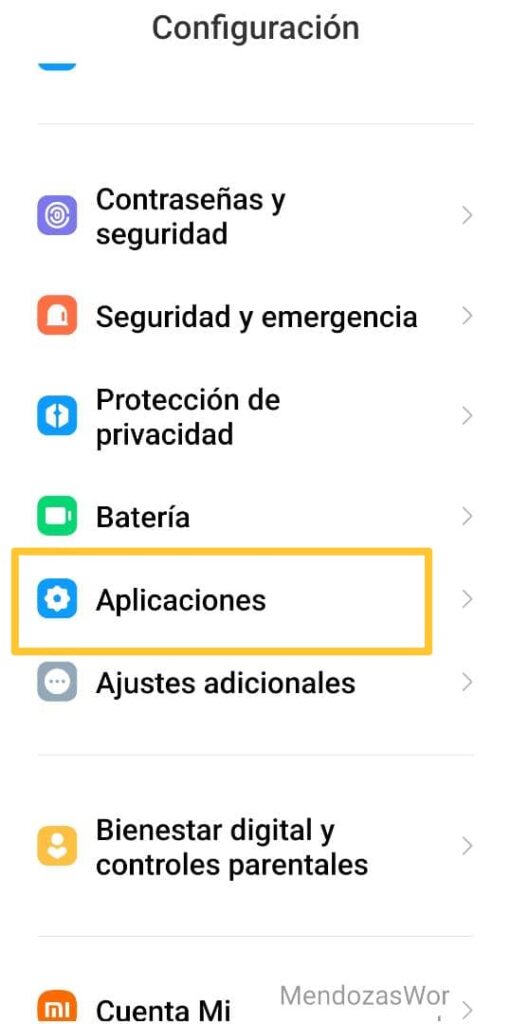
3. Selecciona la opción de “Aplicaciones duales” o “Dual Messenger”.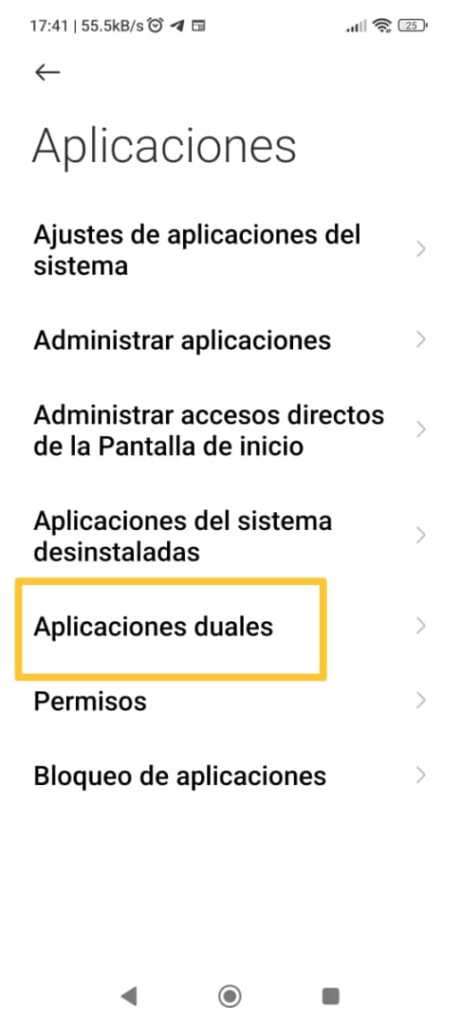
4. Busca la aplicación WhatsApp y selecciónala.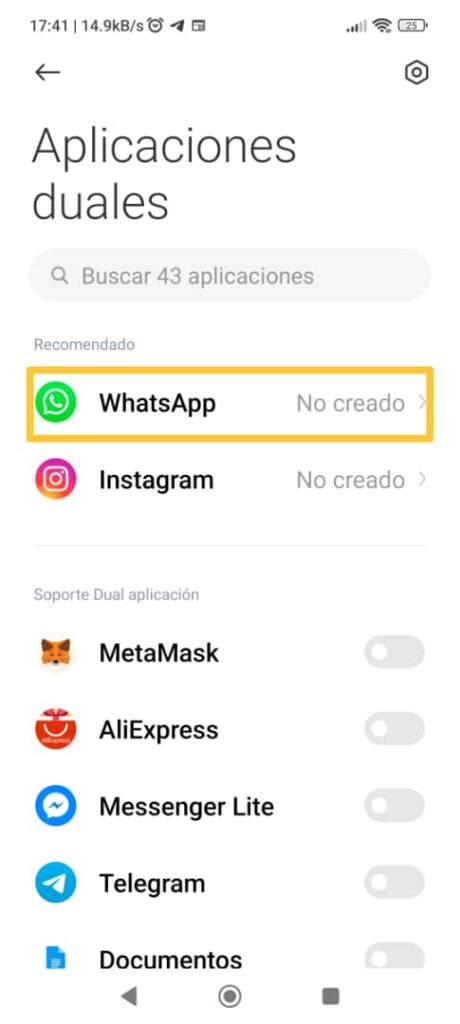
5. Marcala como “Aplicaciones duales”.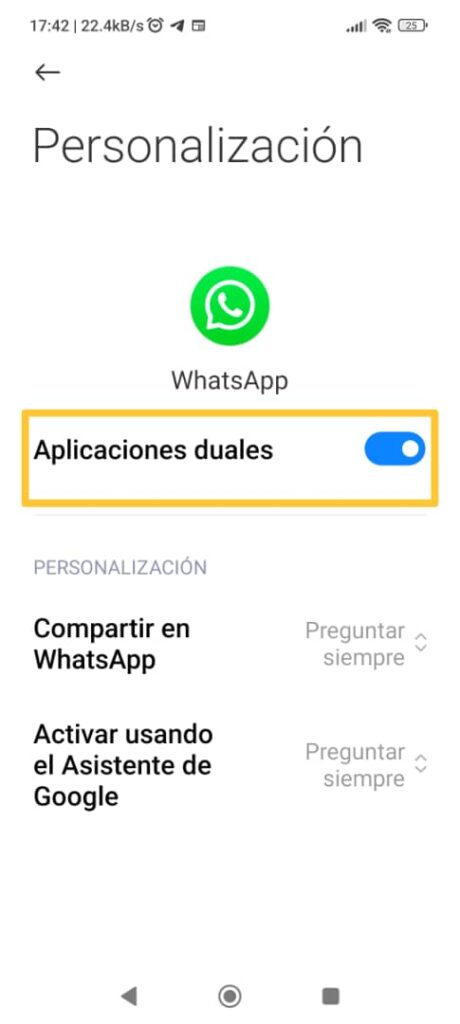
Hecho esto, ya dispondrás de dos cuentas de WhatsApp en tu celular. En la nueva, regístrate como nuevo usuario con tu mismo número de teléfono o con otro diferente.
Otros trucos en Whatsapp
Existe otro truco en esta herramienta de mensajería que permite usar la cuenta en más de un dispositivo a la vez.
Conocida como la función WhatsApp multiagente, permite a los usuarios gestionar un mismo número de teléfono conectándolo en hasta cuatro dispositivos diferentes.
Para llevar a cabo esta función, hay que seguir cinco simples pasos:
1. Abrir la página de WhatsApp Web en el navegador o descargar la aplicación en la PC.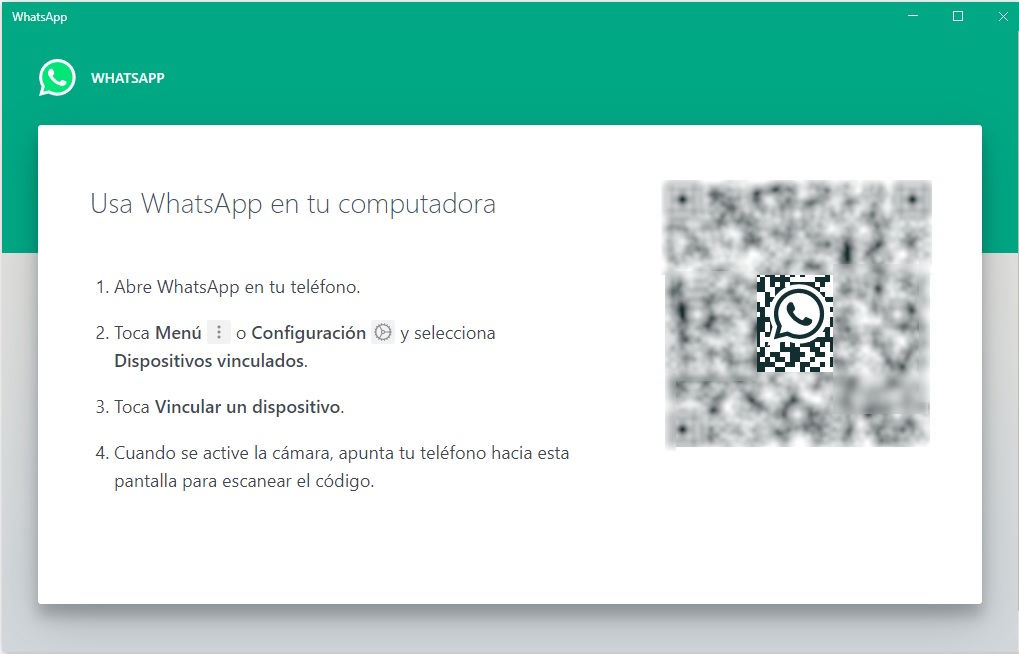
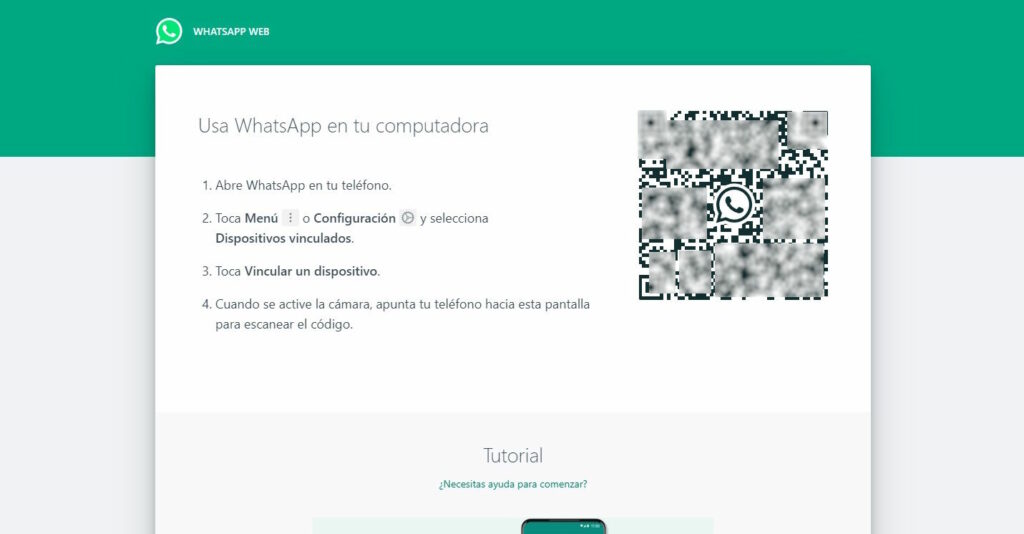
2. Abrir la app en el teléfono.
3. Ir a «Configuración» y seleccionar «Dispositivos Vinculados«.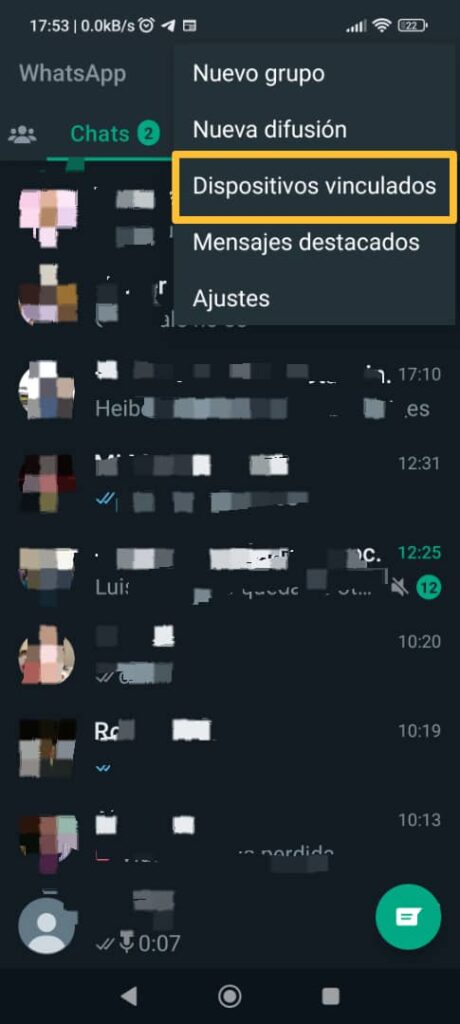
4. Seleccionar «Vincular un dispositivo«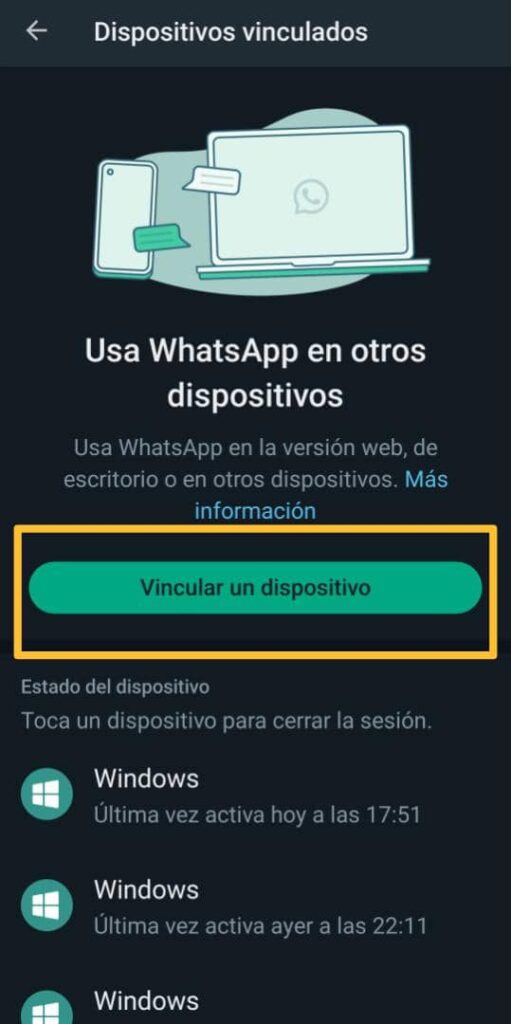
5. Escanear el código QR de la página web o la app para PC con el celular.
Con esto ya tendrás tu Whatsapp conectado en más de un dispositivo a la vez.
Preguntas y respuestas (FAQ)
Es el nombre popular que se le ha dado a la función de aplicaciones duales o duplicadas de los teléfonos inteligentes. Permite crear una copia idéntica de la aplicación de WhatsApp dentro del mismo celular para utilizar dos cuentas distintas de forma independiente.
No. Aunque en redes sociales se le conoce como «modo infiel» porque algunos usuarios la usan para ocultar conversaciones privadas, la función está diseñada originalmente para separar la vida personal de la laboral, permitiéndote gestionar dos números diferentes desde un único teléfono.
El procedimiento se realiza directamente desde los ajustes del teléfono siguiendo estos 5 pasos:
-Entra a la sección «Configuración» (o Ajustes) de tu dispositivo.
-Ingresa en la opción «Aplicaciones».
-Busca y selecciona «Aplicaciones duales» o «Dual Messenger» (el nombre puede variar según la marca del teléfono).
-Elige WhatsApp dentro de la lista de aplicaciones disponibles.
-Activa la opción para duplicarla.
Una vez hecho esto, se creará un segundo ícono de WhatsApp en tu pantalla para que te registres con otro número o configures una nueva cuenta.
Sí, la función permite registrarte utilizando un número diferente o configurarla como una cuenta independiente según lo que necesites.
Para usar tu cuenta en más de un equipo (hasta en cuatro dispositivos simultáneamente) debes usar la función WhatsApp multiagente o «Dispositivos vinculados». El proceso se realiza así:
-Abre WhatsApp Web en el navegador de tu computadora o abre la app de escritorio.
-Entra a la app de WhatsApp en tu teléfono celular.
-Dirígete a Configuración y selecciona «Dispositivos vinculados».
-Pulsa en «Vincular un dispositivo».
-Escanea con la cámara de tu celular el código QR que aparece en la pantalla de la PC.