
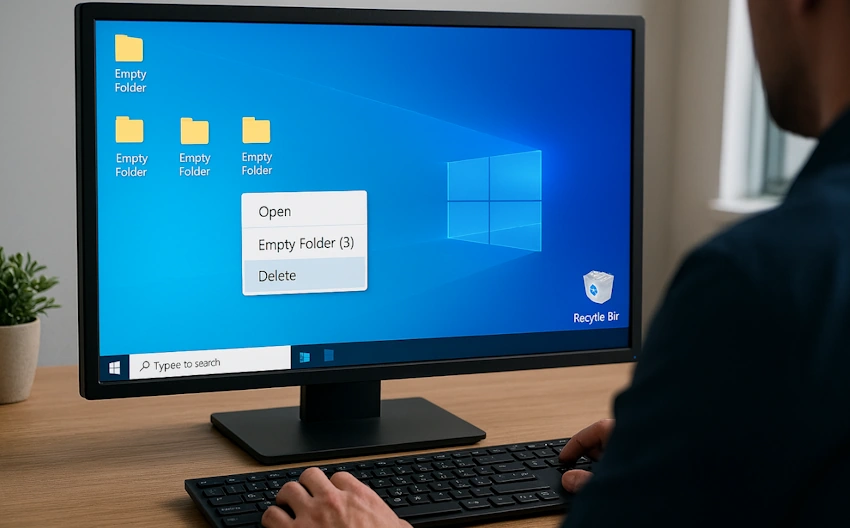

Al utilizar un ordenador con el sistema operativo de Microsoft, es habitual que se acumulen directorios que eventualmente quedan sin contenido. Muchos usuarios se preguntan cómo buscar carpetas vacías en Windows 11 que no contienen archivos y eliminarlas para mantener el orden de su equipo.
Aunque estas carpetas no consumen espacio significativo en el almacenamiento, su presencia puede generar confusión, errores al mover datos o simplemente un entorno digital desordenado que afecta la productividad.
👉CONOCE LOS MEJORES TUTORIALES AQUÍ👈
¿Cómo funciona la limpieza de directorios en el sistema?
Este proceso consiste en localizar y depurar directorios con un tamaño de cero bytes. Organizar el sistema es una tarea fundamental para evitar nombres duplicados y agilizar los procesos de búsqueda de información relevante.
Métodos eficaces para organizar su ordenador
Existen diversas formas de abordar esta tarea sin necesidad de revisar cada ubicación de manera manual.
Uso del explorador de archivos
Esta es la técnica más accesible para principiantes. El explorador es la interfaz gráfica que permite ver los archivos del equipo. Al ingresar en una ubicación específica, puede utilizar la barra de búsqueda y escribir el comando especializado kind:folder size:empty.
Al presionar la tecla enter, el sistema filtrará automáticamente todos los directorios que no contienen datos.
El símbolo del sistema o cmd
Para usuarios intermedios, el símbolo del sistema es una consola que permite ejecutar órdenes mediante texto.
Al abrir el cmd y navegar hasta la ruta deseada con el comando cd, es posible utilizar fórmulas como dir /s /b /ad para listar directorios específicos. Si la consola muestra una lista, esos son los elementos que debe revisar para su eliminación.
Guía rápida para buscar y organizar carpetas en windows 11
Si desea un método directo para empezar, siga estos pasos:
- Abra el explorador de archivos en la carpeta principal que desea analizar.
- En el cuadro de búsqueda superior, escriba el filtro de tamaño vacío mencionado anteriormente.
- Si el filtro no arroja resultados, haga clic en el menú de ordenar y seleccione la opción de tamaño para ver los elementos de menor a mayor peso.
👉Los MEJORES MÉTODOS para GANAR DINERO aquí👈
Conclusión
Mantener un entorno de trabajo limpio es vital para cualquier usuario moderno. Saber cómo buscar carpetas windows 11 permite realizar un mantenimiento preventivo que ahorra tiempo y evita frustraciones técnicas a largo plazo.
Ya sea mediante comandos o herramientas de terceros como foldersizes, la optimización debe ser una prioridad.
Preguntas Frecuentes
Es una instrucción para el buscador de Windows que filtra solo carpetas cuyo tamaño sea igual a cero.
No aumenta la velocidad de procesamiento, pero sí mejora la velocidad de organización y evita errores de lectura de archivos duplicados.
Es una aplicación que permite interactuar con el ordenador mediante comandos escritos en lugar de usar el ratón.
Sí, existen herramientas como Foldersizes que escanean el disco para identificar carpetas que no aportan valor al usuario.
Síguenos en nuestras redes sociales
Lea más noticias sobre Tecnología. Aquí.
Lea más noticias sobre Tutoriales. Aquí.