
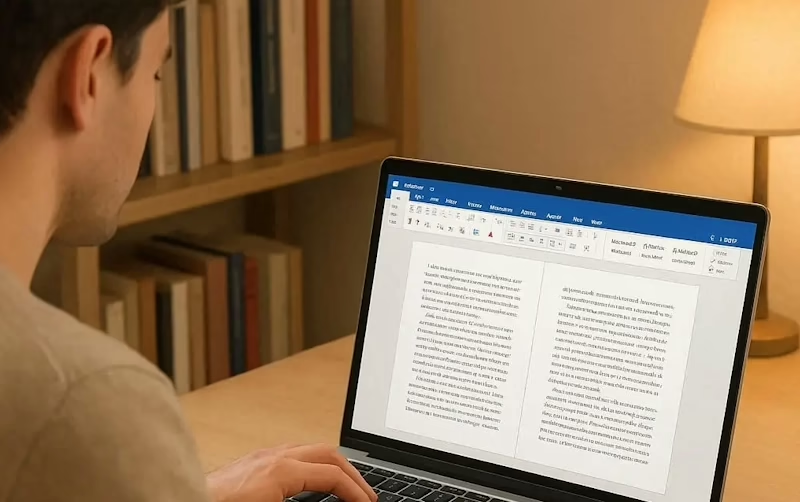

Microsoft Word no solo es una herramienta de oficina, sino también una plataforma poderosa para dar forma a proyectos editoriales. Crear un libro en Word permite a escritores, estudiantes y profesionales estructurar sus ideas de manera profesional, con un formato adaptable para impresión o publicación digital. En esta guía, se explican los pasos esenciales para configurar páginas, fuentes, párrafos y guardar el documento final como PDF.
Configuración de página: la base de un libro profesional
El primer paso para crear un libro en Word es ajustar el tamaño del papel. Desde la pestaña “Disposición”, el usuario puede seleccionar A4, ideal para libros impresos, aunque Word ofrece otros tamaños según las necesidades del autor. Configurar márgenes y orientación garantiza una lectura cómoda y una presentación uniforme.
📘 Lee también: Cómo usar Excel en iPhone con funciones avanzadas
Fuentes y párrafos: diseño visual y legibilidad
La elección de una fuente clara, como Times New Roman o Calibri, en tamaño 12 puntos, asegura la comprensión del texto. Para los párrafos, la alineación justificada y el interlineado de 1,5 líneas son estándares recomendados. Word permite además aplicar sangría en la primera línea (1,25 cm), logrando una estructura editorial más limpia.
Diálogos y gramática: pulir el manuscrito
Los diálogos deben escribirse con raya de diálogo (—), no con guion corto. Este detalle estilístico es fundamental para obras narrativas. En la pestaña “Revisar”, Word ofrece herramientas como “Ortografía y gramática” y “Control de cambios”, útiles para corregir errores y realizar ajustes de estilo.
📲 Mira también: Cómo activar el roaming internacional Digitel 2025
Guardar como PDF: el paso final antes de publicar
Una vez completado el texto, se recomienda guardar el archivo como PDF desde “Archivo > Guardar como”. Este formato mantiene la estructura del documento y facilita su distribución en línea o su impresión profesional.
Crear un libro en Word es un proceso accesible y eficiente que combina creatividad y tecnología. Desde la configuración inicial hasta la revisión final, cada herramienta de Word contribuye a obtener un resultado profesional listo para compartir con el mundo.
📘 Explora también: Cómo instalar Stremio en LG WebOS paso a paso
👉 ¿Quieres seguir aprendiendo sobre herramientas digitales? Descubre cómo usar una cámara de seguridad para casa
Síguenos en nuestras redes sociales
Lea más noticias sobre Tecnología. Aquí.
Lea más noticias sobre Tutoriales. Aquí.