

Instalar Windows 11 en un PC es un proceso bien documentado, pero ¿qué sucede si se intenta en un dispositivo Android? Aunque oficialmente no es compatible, es posible ejecutar Windows 11 en un smartphone mediante el uso de emuladores de forma rápida, sencilla y con muchos beneficios.
El método más eficiente actualmente es mediante Limbo Emulator, una herramienta que permite simular el entorno de Windows en dispositivos Android. Sin embargo, esta opción tiene limitaciones de rendimiento y compatibilidad que deben considerarse antes de proceder.
Pasos para instalar Windows 11 en Android
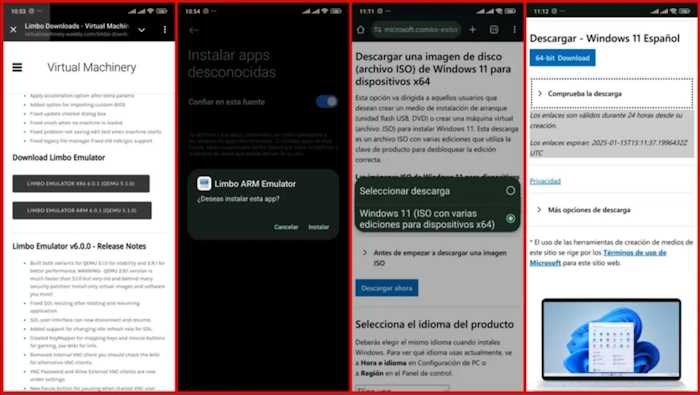
1. Descargar los archivos necesarios
- Limbo Emulator: Disponible como APK en su sitio oficial. Se recomienda descargar la versión compatible con procesadores ARM.
- ISO de Windows 11: Puede obtenerse desde la página oficial de Microsoft. El archivo tiene un tamaño aproximado de 5.5 GB.
2. Instalar Limbo Emulator en Android
- Localizar el archivo APK de Limbo Emulator en la carpeta de descargas del dispositivo.
- Pulsar sobre el archivo e instalarlo. Si el sistema solicita permisos para instalar desde fuentes desconocidas, activarlos en la configuración.
- Abrir la aplicación una vez instalada.
👉Métodos para GANAR DINERO aquí👈
3. Configurar la máquina virtual en Limbo Emulator
- Abrir Limbo Emulator y pulsar Machine > New para crear una nueva máquina virtual.
- Asignarle un nombre, por ejemplo, «Windows 11«.
- En la sección Download ISO and Virtual HDD Images, seleccionar Custom.
- Configurar los siguientes parámetros en la sección Board:
- RAM: 3800 MB.
- CPU Cores: 8.
- Activar la casilla Enable MTTCG.

4. Preparar la imagen de Windows 11 para el emulador
- Desde un PC: Utilizando el software Rufus para crear un archivo booteable y luego transferirlo al dispositivo Android.
- Desde el propio smartphone: Usando una aplicación de creación de discos virtuales.
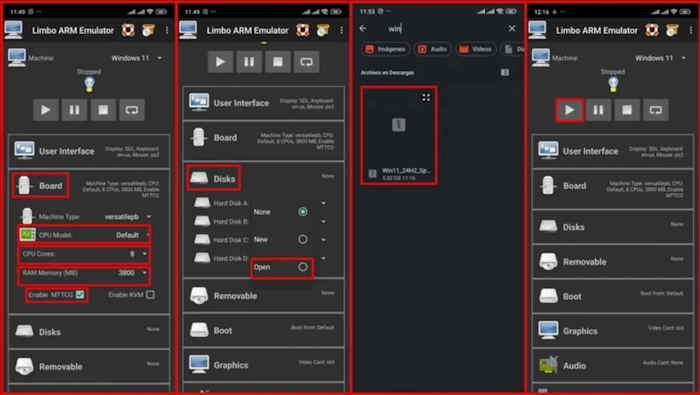
Una vez creada la imagen booteable, hay que:
- Ir a la pestaña Disks en Limbo Emulator.
- Pulsar Open en Hard Disk A y seleccionar el archivo de Windows 11.
5. Ejecutar Windows 11 en Android
- Configurar las opciones gráficas y de audio según las preferencias del usuario (se recomienda dejar los valores predeterminados).
- Pulsar el icono de Play en la parte superior de la pantalla.
- Esperar a que el sistema cargue. Dependiendo del hardware del dispositivo, el proceso puede tardar varios minutos.
👉Los CASINOS más confiables aquí👈
Requisitos para instalar Windows 11 en Android
- Procesador: Ocho núcleos con arquitectura de 64 bits.
- Memoria RAM: Mínimo de 6 GB.
- Sistema operativo: Android 9 o superior.
- Almacenamiento: Espacio suficiente para la instalación de Windows 11 (al menos 10 GB libres).
Más preguntas
Sí, es posible ejecutar Windows 11 en un dispositivo Android, pero no de forma oficial. Se logra mediante el uso de aplicaciones de emulación como Limbo Emulator, que simulan un entorno de PC en tu móvil. Sin embargo, es importante saber que este método tiene limitaciones de rendimiento.
Limbo Emulator es la aplicación clave para este proceso. Es una herramienta que te permite crear una «máquina virtual» dentro de tu Android para correr otros sistemas operativos. Puedes descargar el archivo de instalación (APK) directamente desde su página web oficial.
Necesitas dos archivos fundamentales:
–Limbo Emulator: El archivo APK de la aplicación, descargado de su sitio oficial.
–ISO de Windows 11: La imagen de instalación oficial de Windows 11, que puedes obtener desde la página de Microsoft y tiene un tamaño aproximado de 5.5 GB.
El proceso se puede resumir en cinco grandes pasos:
–Descargar los archivos: Obtén el APK de Limbo Emulator y la ISO de Windows 11.
–Instalar Limbo Emulator: Instala el archivo APK en tu dispositivo Android.
–Configurar la máquina virtual: Abre Limbo y crea una nueva máquina virtual, asignando al menos 3800 MB de RAM y 8 núcleos de procesador.
–Preparar y cargar la imagen de Windows: Convierte el archivo ISO de Windows 11 en un formato de disco virtual booteable y cárgalo en la sección «Disks» de la máquina virtual que creaste.
–Ejecutar la instalación: Presiona el ícono de «Play» en Limbo Emulator para iniciar la máquina virtual y comenzar la instalación de Windows 11.
Para que el emulador funcione de manera aceptable, tu teléfono o tablet debe cumplir con lo siguiente:
–Procesador: Ocho núcleos y arquitectura de 64 bits.
–Memoria RAM: Mínimo 6 GB.
–Almacenamiento: Al menos 10 GB de espacio libre.
–Sistema Operativo: Android 9 o superior.
No necesariamente. Es crucial entender que estás emulando un sistema operativo de escritorio completo en un hardware móvil. El rendimiento será limitado y el proceso puede ser lento, especialmente el tiempo de carga inicial. Esta es una opción más orientada a la experimentación para entusiastas de la tecnología que una solución para el uso diario.
Síguenos en nuestras redes sociales
Lea más noticias sobre Tecnología. Aquí.
Lea más noticias sobre Tutoriales. Aquí.