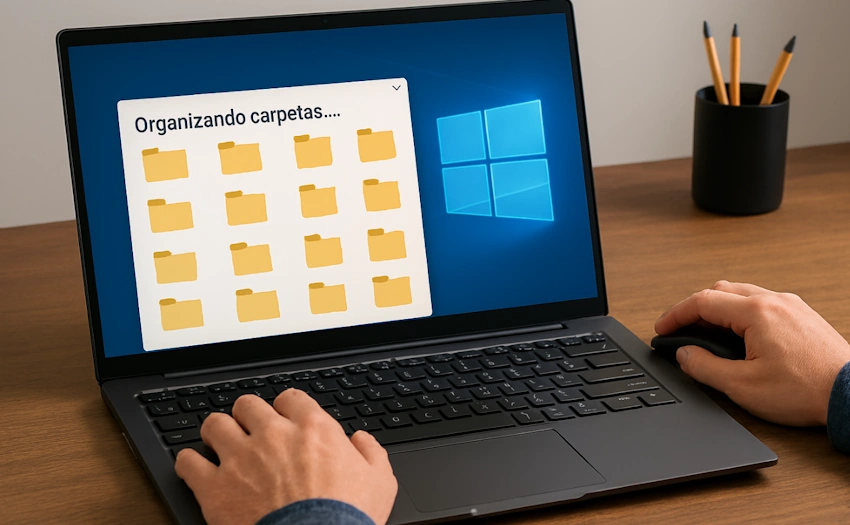

La carpeta de Descargas de Windows es, para muchos, un repositorio caótico de documentos. Si la productividad es clave, es momento de aprender cómo organizar automaticamente las descargas de Windows sin mover un solo clic.
La herramienta File Juggler se presenta como la solución para automatizar esta gestión, logrando que el Explorador de archivos de Windows 11 mantenga el orden estricto.
👉CONOCE LOS MEJORES TUTORIALES AQUÍ👈
File Juggler: La solución para la gestión de carpetas y descargas
File Juggler es una herramienta de software diseñada para la productividad, cuyo objetivo es automatizar la gestión de carpetas y archivos dentro del sistema operativo Windows.
Está dirigida a cualquier usuario, desde principiantes hasta intermedios, que se enfrenta al problema de las descargas desorganizadas y quiere evitar la pérdida de tiempo buscando elementos extraviados o duplicados.
Esta aplicación funciona mediante la creación de «reglas» o declaraciones de automatización. El usuario configura la lógica una sola vez, indicando a la herramienta qué hacer (entonces) si se cumple una condición (si) en una carpeta monitoreada.
De esta manera, File Juggler se encarga de mover, renombrar, copiar o eliminar archivos de la carpeta de Descargas de Windows 11 de forma instantánea y sin supervisión constante.
Características principales y lógica de las reglas de automatización
El poder de File Juggler radica en su enfoque lógico para el manejo de archivos.
Funcionamiento Basado en Reglas Condicionales
El sistema se basa en la lógica «si esto, entonces aquello». El usuario define la Condición If (si) para especificar qué archivos serán afectados (por ejemplo, solo archivos de Audio, Video o Documentos) y luego define la acción en el apartado Then (entonces).
Acciones Automatizadas en Carpetas
Las acciones más importantes que se pueden automatizar incluyen Move File (mover archivos) a una dirección determinada, así como Copiar, Renombrar y Eliminar.
Esto permite una gestión integral de las descargas al clasificarlas por tipo y enviarlas a sus respectivas carpetas de destino.
Guía Rápida: Creación de Reglas en File Juggler
Para comenzar a organizar automaticamente descargas Windows con File Juggler, siga estos pasos:
- Instalación: Descargue el archivo .exe desde la página oficial y ejecute el instalador.
- Creación de Regla: En la pantalla principal, haga clic en Rule o + para crear una nueva regla de automatización.
- Configurar Monitor y Condición: En Monitor, seleccione la carpeta Descargas. En If (Condición), elija el tipo de archivos a afectar (por ejemplo, Image o Document).
- Definir Acción: En Then (Acción), seleccione Move File (Mover Archivos) y especifique la carpeta de destino. Repita este proceso para todas las categorías de archivos que desee organizar.
👉Los MEJORES MÉTODOS para GANAR DINERO aquí👈
Conclusión
Aprender cómo organizar automaticamente descargas Windows con File Juggler es el camino más eficiente para mantener la productividad.
Al configurar las reglas condicionales una sola vez, el usuario elimina el caos de la carpeta de Descargas de Windows 11 y se asegura de que todos los archivos se clasifiquen en sus respectivas carpetas sin esfuerzo manual.
Preguntas Frecuentes
La herramienta recomendada para la automatización de la organización es File Juggler.
Funciona mediante la creación de reglas condicionales que siguen la lógica «si esto (condición), entonces aquello (acción)».
La acción principal es Move File (Mover archivos), la cual los envía a una carpeta específica.
Se puede seleccionar la condición All Files o categorías específicas como Video, Audio o Document.
No es completamente gratuita, ofrece una prueba gratuita de 30 días (Start Trial), pero el producto completo requiere pago.
Se recomienda evitar el test con WiFi porque una conexión inalámbrica pierde potencia y no refleja la velocidad real contratada. (Nota: Esto es una corrección, pero el texto original no lo incluye en el contexto de File Juggler, se mantiene en el texto base).
Síguenos en nuestras redes sociales
Lea más noticias sobre Tecnología. Aquí.
Lea más noticias sobre Tutoriales. Aquí.