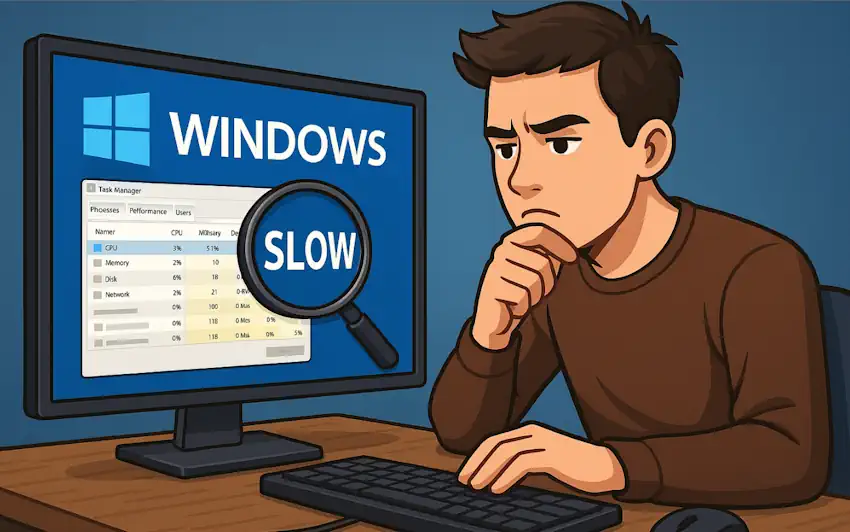

Cuando un ordenador empieza a fallar, lo primero que muchos piensan es en instalar un programa externo para resolver el problema. Sin embargo, detectar qué ralentiza tu PC con Windows no siempre requiere de herramientas adicionales ni de pagos de suscripción.
El propio sistema operativo de Microsoft incluye utilidades integradas para identificar qué consume recursos y cómo recuperar la velocidad perdida.
👉CONOCE LOS MEJORES TUTORIALES AQUÍ👈
¿Qué significa detectar qué ralentiza un PC con Windows?
Identificar la causa de una PC lenta consiste en revisar el uso de memoria, disco, procesador y aplicaciones activas. Estos recursos, cuando se saturan, hacen que incluso las tareas básicas como abrir un navegador o iniciar un programa tarden demasiado.
La ventaja es que Windows 10 y Windows 11 traen funciones que cualquier usuario puede usar, incluso sin ser experto en informática.
Herramientas principales para saber qué ralentiza tu PC
Rendimiento y estado del dispositivo
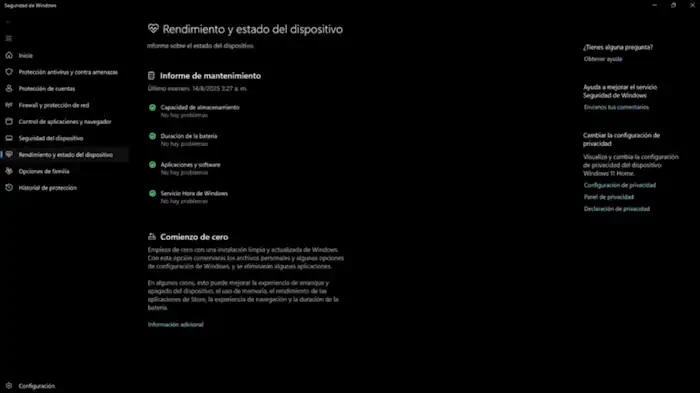
Disponible desde el Menú de Inicio, esta función muestra alertas con íconos verdes (todo bien) o amarillos (posibles fallos en batería, disco o aplicaciones). Basta con hacer clic en cada apartado para seguir las recomendaciones de solución.
Monitor de recursos
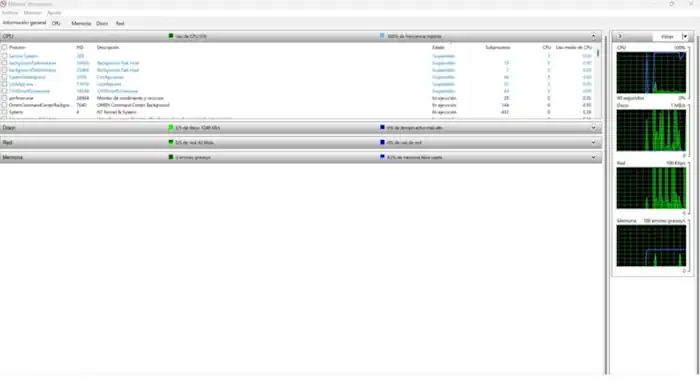
Similar al Administrador de tareas, pero más completo. Permite visualizar qué procesos consumen más CPU, memoria, disco o red. Además, ofrece gráficas en tiempo real y la opción de finalizar procesos que afectan el rendimiento.
Diagnóstico de memoria de Windows
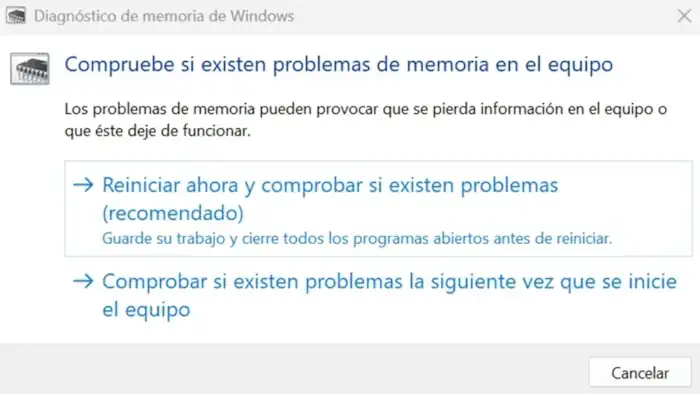
Sirve para comprobar si la memoria RAM presenta errores que causen pantallazos azules o lentitud.
Se ejecuta escribiendo mdsched.exe en el cuadro de búsqueda o con Windows + R. El sistema se reinicia, realiza las pruebas y muestra los resultados en el Visor de eventos.
HWiNFO
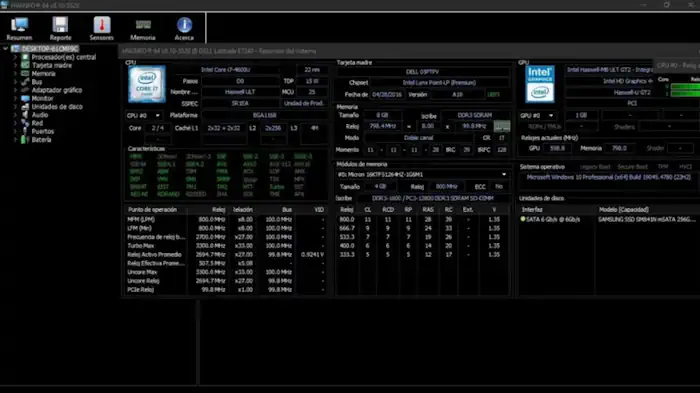
Aunque no es nativa de Microsoft, es gratuita y muy útil para obtener un informe detallado del hardware, temperatura y estado general del equipo.
Pros y contras de usar estas herramientas
Ventajas
- Son gratuitas e incluidas en Windows.
- No requieren programas de terceros.
- Fácil interpretación con íconos y gráficas.
Desventajas
- Algunas funciones exigen reiniciar el sistema.
- Requieren cierta familiaridad con menús técnicos.
- No siempre resuelven problemas de malware.
👉Los MEJORES MÉTODOS para GANAR DINERO aquí👈
Guía rápida para empezar
- Presiona Ctrl + Shift + Esc y abre el Administrador de tareas.
- Revisa qué programa consume más CPU o memoria.
- Accede al Monitor de recursos para un análisis más detallado.
- Ejecuta Diagnóstico de memoria si sospechas de fallos en la RAM.
Conclusión
Las utilidades incluidas en Windows son suficientes para detectar qué ralentiza tu PC sin necesidad de pagar programas externos.
Desde el Monitor de recursos hasta el Diagnóstico de memoria, cualquier usuario puede identificar fallos y optimizar el rendimiento de su ordenador con pasos sencillos.
Síguenos en nuestras redes sociales
Lea más noticias sobre Tecnología. Aquí.
Lea más noticias sobre Tutoriales. Aquí.