
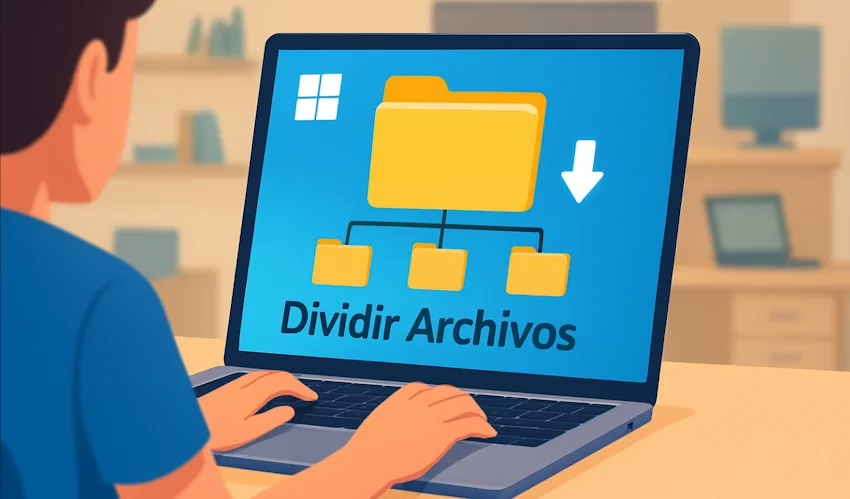

Uno de los problemas recurrentes en cualquier PC, especialmente en Windows 11, es la limitación del espacio de almacenamiento. Existe una técnica avanzada para dividir archivos grandes en Windows 11 y convertirlos en una serie de «mini ficheros» más manejables, optimizando el espacio sin comprometer la información.
Dividir archivos grandes: Una estrategia para ahorrar almacenamiento
El concepto de dividir archivos grandes es similar a la compresión, pero permite una distribución diferente del fichero.
👉CONOCE LOS MEJORES TUTORIALES AQUÍ👈
Al fragmentar un único documento grande en varias partes de menor tamaño (conocidas como volúmenes), se facilita su almacenamiento, su transferencia por internet (que a menudo tiene límites de tamaño por archivo) o su copia a medios de menor capacidad.
Esta estrategia es útil para cualquier usuario de Windows que trabaje con grandes cantidades de datos, como videos 4K, copias de seguridad o bases de datos.
Métodos Clave para dividir archivos en Windows 11
Hay dos formas principales de realizar esta acción, una más sencilla que requiere software y otra más técnica que utiliza comandos nativos.
Usando Programas de Compresión (WinRAR o 7-Zip)
Las herramientas de compresión, como WinRAR o 7-Zip, ofrecen una función directa para la fragmentación:
- Haga clic derecho sobre el archivo que desea dividir.
- Seleccione la opción Añadir Archivo (o similar en 7-Zip).
- En la ventana de configuración, busque el apartado Partir en Volúmenes De.
- Ingrese el tamaño deseado para cada parte (por ejemplo, 100 MB o 1 GB) y haga clic en Aceptar. El resultado será una serie de archivos desglosados con el tamaño elegido.
Utilizando Comandos de PowerShell
Para los usuarios avanzados que prefieren no instalar software de terceros, Windows ofrece la solución a través de PowerShell, aunque requiere el uso de código:
- Preparación: Primero, se debe usar el comando cd dirección, reemplazando «dirección» por la ruta exacta del archivo.
- División: Se ejecuta el código de división (que reemplaza el nombre del archivo original y define el chunkSize o tamaño de cada parte).
- Reunificación: Cuando se necesite restaurar el archivo original, se utiliza un código de restauración que apunta a la parte 1 y al nombre final deseado del fichero.
Ventajas y Desventajas de la Fragmentación
| Ventajas (Pros) | Desventajas (Contras) |
| Ahorro de Memoria: Facilita la gestión de archivos y libera espacio, ya que los volúmenes son más fáciles de mover. | Dependencia: El método con software requiere tener WinRAR o 7-Zip instalado en el PC. |
| Transferencia Simplificada: Permite enviar grandes archivos a través de plataformas con límites de tamaño de carga. | Riesgo en PowerShell: El método de comando es más complejo y un error en el código o en la dirección puede fallar la operación. |
| Versatilidad: Se puede elegir el tamaño exacto de las partes según las necesidades del usuario. | Necesidad de Reunificación: Para usar el archivo original, siempre se necesita descomprimir o restaurar todas las partes en orden. |
Guía Rápida: Restaurar un Archivo Dividido con WinRAR/7-Zip
Para devolver el archivo a su estado original, el proceso es muy sencillo:
- Localice la Parte 1 del archivo fragmentado.
- Haga clic derecho sobre esa parte.
- Seleccione la opción Extraer Aquí o Extraer Cómo (según se requiera). El programa automáticamente buscará las demás partes para reconstruir el fichero completo.
👉Los MEJORES MÉTODOS para GANAR DINERO aquí👈
Conclusión
Saber cómo dividir archivos grandes Windows 11 es una habilidad esencial para la gestión eficiente del almacenamiento y la transferencia de datos.
Ya sea mediante la facilidad de software de compresión como WinRAR/7-Zip o a través de la potencia de PowerShell, existen métodos efectivos para controlar el tamaño de sus ficheros y evitar problemas de espacio en su Windows.
Preguntas Frecuentes
El propósito es ahorrar memoria y facilitar la gestión y transferencia de datos al convertir un archivo grande en una serie de mini ficheros o volúmenes más pequeños.
Las herramientas más comunes y efectivas mencionadas son WinRAR y 7-Zip.
En la ventana de configuración del archivo, se debe buscar y ajustar el apartado «Partir en Volúmenes De».
Se debe hacer clic derecho sobre la Parte 1 del archivo fragmentado y seleccionar la opción «Extraer Aquí» o «Extraer Cómo«.
Se puede utilizar la consola de comandos PowerShell.
Es más complejo porque requiere el uso de código y el usuario debe reemplazar manualmente las direcciones y nombres de archivo en el código de división y restauración.
Síguenos en nuestras redes sociales
Lea más noticias sobre Tecnología. Aquí.
Lea más noticias sobre Tutoriales. Aquí.