
En pleno 2026, saber cómo instalar Windows desde una USB se ha convertido en una habilidad esencial para cualquier usuario, ya sea que busque reparar un sistema dañado, configurar un arranque dual con Linux o simplemente migrar a la versión más reciente de Windows 11.
Este método no solo es más rápido que los antiguos discos físicos, sino que ofrece una flexibilidad sin precedentes al permitir el uso de unidades flash o incluso un disco duro externo de alta velocidad.
👉CONOCE LOS MEJORES TUTORIALES AQUÍ👈
¿En qué consiste esta instalación de Windows desde una USB?
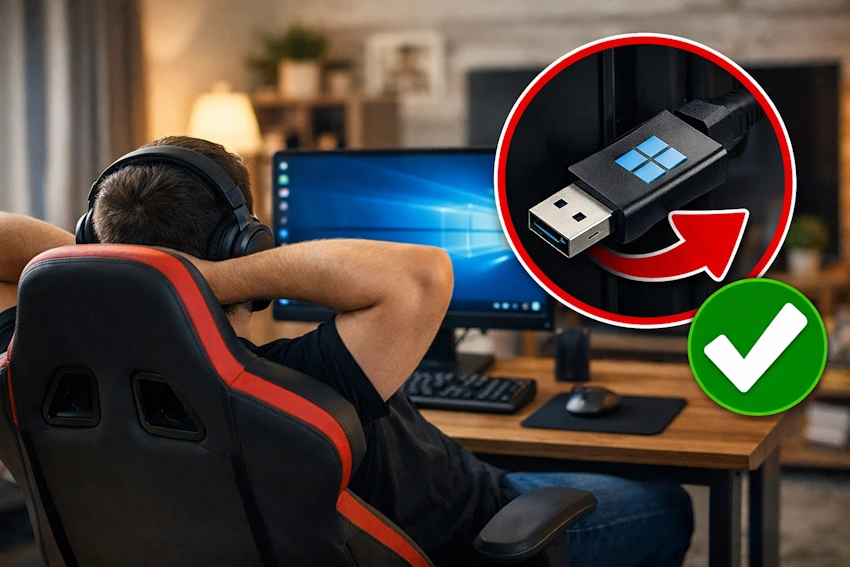
Este proceso consiste en transformar una memoria USB convencional en un «medio booteable«. El término «booteable» o de arranque se refiere a una unidad que contiene los archivos necesarios para que el ordenador pueda iniciar su sistema directamente desde ella, ignorando el disco duro principal.
Este método sirve para usuarios de todos los niveles. Desde el estudiante que acaba de comprar un portátil sin sistema operativo hasta el profesional que necesita una estación de trabajo optimizada y libre de software innecesario.
Utilizar una unidad externa para la instalación es el estándar de la industria este año por su practicidad y seguridad.
Características principales del proceso en 2026
Requisitos de hardware actualizados
Para ejecutar Windows 11 de forma fluida en 2026, su equipo debe cumplir con ciertos estándares de hardware. Es indispensable contar con un procesador de 64 bits con al menos dos núcleos, 4 GB de memoria RAM y un almacenamiento mínimo de 64 GB.
Además, la seguridad es prioritaria, por lo que se requiere el chip TPM 2.0 y una placa base compatible con UEFI y Secure Boot (Arranque Seguro).
Estándares de la memoria USB
Ya no basta con cualquier pendrive antiguo. Para una experiencia eficiente, se recomienda utilizar una memoria USB con estándar 3.0 o superior (como USB 3.2 o Thunderbolt).
La capacidad mínima debe ser de 16 GB para alojar todos los archivos de instalación y las actualizaciones acumulativas que Microsoft integra periódicamente en su imagen oficial.
Herramientas de creación de medios
Microsoft proporciona de forma gratuita su propia «Herramienta de Creación de Medios«. Este software automatiza la descarga de la imagen ISO (el archivo que contiene todo el sistema operativo) y prepara la unidad externa sin que el usuario tenga que realizar configuraciones técnicas complejas.
Ventajas y desventajas de la instalar Windows desde una USB
Es fundamental entender los pros y contras de este método para asegurar un proceso exitoso y evitar la pérdida de datos.Ventajas Desventajas Velocidad: Los puertos USB 3.2 reducen el tiempo de instalación a pocos minutos. Riesgo de datos: El proceso formatea la memoria USB, borrando todo su contenido previo. Portabilidad: Puede llevar su instalador en el bolsillo para usarlo en cualquier PC. Configuración de BIOS: Requiere cambiar el orden de arranque, lo que puede ser confuso para algunos. Versatilidad: Permite crear instalaciones personalizadas (como Tiny11) para equipos viejos. Dependencia de internet: Se necesita una conexión estable para descargar la imagen original.
Guía rápida: Cómo empezar la instalación paso a paso
Si ya cuenta con su hardware listo y ha respaldado sus archivos importantes en la nube o en un disco secundario, siga estos pasos:
- Conecte su unidad USB al ordenador y ejecute la Herramienta de Creación de Medios descargada de la web oficial de Microsoft.
- Seleccione la opción «Crear medios de instalación para otro PC» y elija el idioma y la arquitectura (normalmente x64).
- Elija «Unidad flash USB» como el medio a usar. El programa descargará Windows y preparará la unidad automáticamente.
- Reinicie su ordenador y presione repetidamente la tecla de menú de arranque (usualmente F12, F11, Esc o F9, dependiendo del fabricante).
- Seleccione su memoria USB en la lista y siga las instrucciones en pantalla.
- Cuando el instalador lo solicite, elija «Instalar ahora«. Si no tiene su clave de licencia a mano, seleccione «No tengo clave de producto» para activarlo más tarde.
👉Los MEJORES MÉTODOS para GANAR DINERO aquí👈
Conclusión
Aprender cómo instalar Windows desde una USB es una inversión de tiempo que garantiza autonomía técnica. En 2026, este método sigue siendo la forma más robusta de mantener un sistema operativo saludable y eficiente.
Si busca una experiencia aún más personalizada o ligera, herramientas como Rufus o proyectos como Tiny11 son excelentes alternativas para evitar el bloatware (software preinstalado no deseado).
En definitiva, contar con un USB de instalación actualizado es una herramienta imprescindible en el kit de cualquier entusiasta de la tecnología actual.
Preguntas Frecuentes
Sí, la instalación limpia formatea la partición del disco donde se aloja el sistema operativo. Siempre realice una copia de seguridad previa.
Se recomienda una unidad de al menos 16 GB para asegurar espacio suficiente para la imagen de Windows y sus controladores básicos.
Sí, es posible utilizar un disco externo, pero tenga en cuenta que la herramienta de Microsoft borrará todos los datos de esa unidad al prepararla.
Es un módulo de seguridad en la placa base que Windows 11 exige para proteger el cifrado de datos y la integridad del sistema.
Normalmente se logra presionando F12 o F11 justo al encender el equipo. Si no funciona, consulte el manual de su placa base o portátil.
Síguenos en nuestras redes sociales
Lea más noticias sobre Tecnología. Aquí.
Lea más noticias sobre Tutoriales. Aquí.