
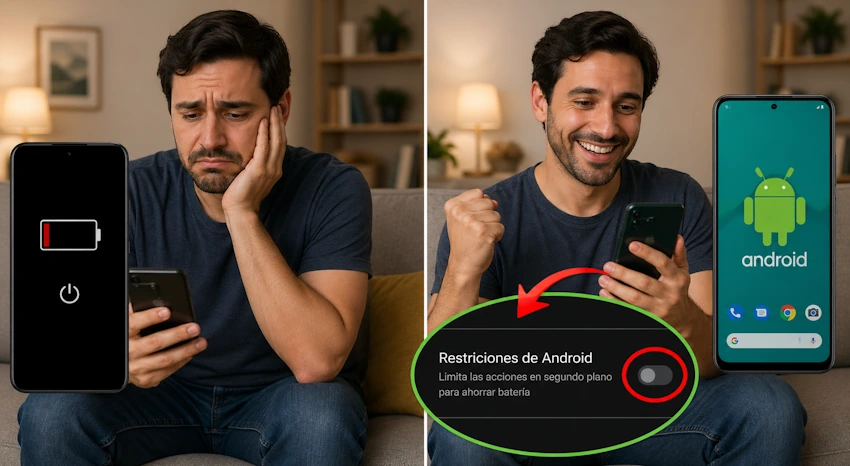

Si notas que tu teléfono se apaga solo o que las notificaciones se detienen, no asumas de inmediato que la batería está dañada o que existe un fallo de hardware. Lo más probable es que el dispositivo esté aplicando políticas agresivas de gestión energética integradas en el sistema operativo para extender la autonomía.
Estas medidas interrumpen procesos críticos y cierran aplicaciones en segundo plano, por lo que revisar los ajustes de ahorro de energía suele ser la solución definitiva para recuperar la funcionalidad total del equipo.
¿Qué es este problema y para quién es esta solución?
Este fenómeno no es un error de programación accidental, sino una función intencionada del sistema operativo Android. Con el paso de los años, los desarrolladores de Google han implementado una serie de restricciones de software diseñadas para maximizar la autonomía del equipo.
El sistema operativo evalúa constantemente qué aplicaciones están consumiendo recursos y, si detecta que una herramienta en «segundo plano» (aquella que se ejecuta mientras no la ves en pantalla) está utilizando energía de manera persistente, decide cerrarla o congelarla.
Si dependes de tu celular para trabajar, recibir alertas de seguridad o mantener sincronizados datos críticos de finanzas y tecnología, entender cómo funcionan estas limitaciones es el primer paso para recuperar la fiabilidad de tu dispositivo.
Características principales de la gestión de energía en Android
Prioridad absoluta en la autonomía energética
El sistema operativo prioriza las horas de uso por encima de la fidelidad operativa de las aplicaciones de terceros. Para lograr esto, Android limita la frecuencia con la que las apps pueden «despertar» al procesador.
Cuando el dispositivo entra en reposo, se activan filtros que impiden que las aplicaciones reciban datos en tiempo real, lo que provoca que los correos o mensajes lleguen solo cuando el usuario enciende manualmente la pantalla.
Optimizaciones agresivas de los fabricantes
Además de las reglas estándar de Google, fabricantes como Samsung, Xiaomi o Huawei añaden sus propias capas de personalización. Estas capas suelen ser aún más restrictivas, implementando algoritmos que «matan» procesos de forma indiscriminada si consideran que la app no es esencial.
Esto genera que el usuario perciba que su teléfono se vuelva ineficiente en términos de funcionalidad, ya que la multitarea se vuelve prácticamente inexistente.
Battery Guru como herramienta de diagnóstico profundo
Ante la falta de información transparente en los menús convencionales de Android, surgen herramientas como Battery Guru. A diferencia del menú de batería estándar en «Ajustes«, esta aplicación accede a las estadísticas internas del sistema para identificar qué aplicaciones están bloqueando el estado de reposo y cuánta energía están drenando realmente cuando el móvil debería estar suspendido.
Ventajas y desventajas de modificar las restricciones de Android
Abordar este problema de que un teléfono se apaga solo requiere un equilibrio entre rendimiento y duración de la energía.
- Ventajas: Al desactivar las restricciones innecesarias, las notificaciones vuelven a ser instantáneas y los procesos de copia de seguridad no se interrumpen. El usuario recupera el control sobre qué aplicaciones son realmente importantes para su flujo de trabajo.
- Desventajas: El principal costo es un aumento en el consumo de la batería. Si se conceden demasiados permisos a aplicaciones mal optimizadas, la autonomía diaria podría reducirse significativamente. Además, algunos pasos requieren el uso de un ordenador y comandos técnicos.
Guía rápida para diagnosticar y solucionar el cierre de aplicaciones
Para resolver el problema de que el teléfono se apaga solo funcionalmente o consume energía de forma anómala, utilizaremos la versión «Community» de Battery Guru. Este proceso permite ver estadísticas que Google normalmente oculta.
Paso 1: Obtención del software necesario
Debes buscar el canal oficial de Battery Guru en Telegram y descargar la versión Community. Esta versión es necesaria porque incluye funciones de diagnóstico que la tienda de Google Play no permite por políticas de seguridad.
Instala el archivo APK en tu dispositivo y concede los permisos de instalación desde fuentes externas si el sistema lo solicita.
Paso 2: Preparación del entorno de desarrollo
Descarga en tu ordenador las «Platform Tools» desde el sitio oficial de Android Developers. Estas herramientas contienen el ejecutable ADB (Android Debug Bridge), que sirve como un puente de comunicación para enviar comandos avanzados desde el PC al móvil. No requieren instalación, solo descomprime la carpeta en tu escritorio.
Paso 3: Activación de la Depuración USB
En tu teléfono, ve a Ajustes, luego a Acerca del teléfono y pulsa siete veces sobre «Número de compilación» para desbloquear las Opciones de desarrollador. Entra en ese nuevo menú y activa la «Depuración USB«.
Conecta el celular a la PC mediante un cable de buena calidad y acepta el mensaje de autorización que aparecerá en la pantalla del teléfono.
Paso 4: Ejecución del comando de permisos
Abre una terminal o consola de comandos en tu PC dentro de la carpeta donde descomprimiste las Platform Tools y escribe el siguiente comando:
adb shell pm grant com.slateryd.batteryreader android.permission.BATTERY_STATS
Este comando otorga a la aplicación el permiso necesario para leer el historial de consumo profundo del sistema. Una vez hecho esto, deja tu teléfono reposar durante una noche.
Al día siguiente, Battery Guru te mostrará exactamente qué aplicación está impidiendo que el procesador descanse, permitiéndote restringirla o desinstalarla manualmente.
Conclusión
Identificar por qué tu teléfono se apaga solo o por qué las aplicaciones fallan es una tarea que el sistema operativo no facilita por defecto.
Aunque el proceso técnico de usar comandos ADB puede parecer intimidante para un principiante, es una solución definitiva y segura que no requiere modificar la raíz del sistema (root).
Invertir diez minutos en configurar Battery Guru Community es la forma más inteligente de diagnosticar fallos de autonomía y asegurar que tu dispositivo Android funcione exactamente como tú necesitas, y no como el fabricante ha decidido de forma arbitraria.
Preguntas Frecuentes
Lo hace para ahorrar energía y extender la duración de la batería, aunque a veces cierra procesos que el usuario sí necesita.
Sí, el comando proporcionado solo otorga un permiso de lectura de estadísticas y no modifica archivos críticos del sistema.
Es el estado en el que el procesador consume el mínimo de energía. Si una app lo bloquea, la batería se agota rápidamente.
Sí, simplemente desinstalando la aplicación Battery Guru y desactivando la depuración USB el teléfono vuelve a su estado normal.
No, la versión de la tienda oficial tiene limitaciones impuestas por Google; para diagnósticos avanzados es necesaria la versión Community.
Síguenos en nuestras redes sociales
Lea más noticias sobre Tecnología. Aquí.
Lea más noticias sobre Tutoriales. Aquí.