

En el mundo actual, convertir documentos entre diferentes formatos es una habilidad esencial, especialmente para estudiantes, profesionales y cualquier persona que trabaje con textos.
Aunque existen múltiples métodos para lograr esto, como usar convertidores de archivos o editar PDFs directamente en Windows, estos enfoques a menudo implican varios pasos que pueden ser engorrosos y consumir mucho tiempo.
Sin embargo, existe un método sencillo y eficiente utilizando tu cuenta de Gmail que quizás no conocías.
Con solo una cuenta de Google, tienes acceso a una de las herramientas más prácticas y efectivas para convertir un PDF en un documento de Word.
Este proceso no requiere software adicional ni sincronización con otras plataformas, todo se realiza a través de Google Drive, la plataforma de almacenamiento en la nube vinculada a tu Gmail.
Cómo convertir un pdf a word con tu cuenta de gmail
El proceso es simple y directo. A continuación, se describen los pasos que necesitas seguir para convertir un PDF en un documento de Word utilizando tu cuenta de Google:
- Accede a Google Drive:
- Inicia sesión en tu cuenta de Google.
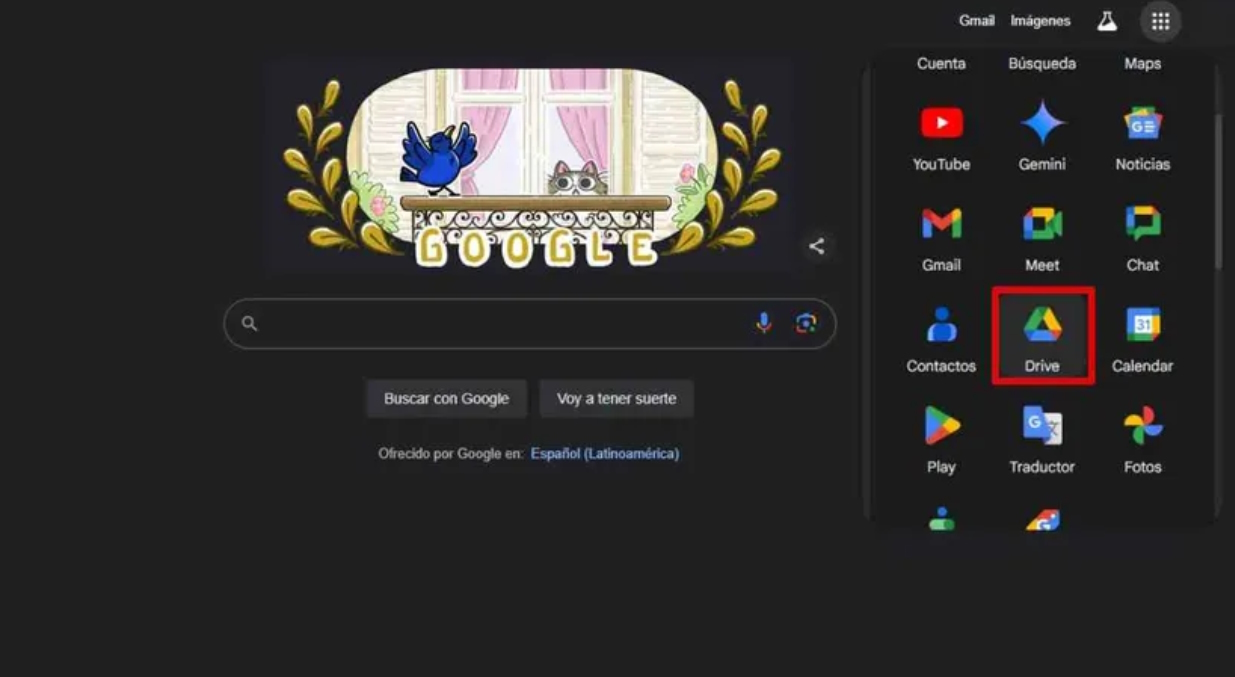
- Abre una nueva pestaña en tu navegador y busca el ícono de los 9 puntos en la esquina superior derecha, junto a tu foto de perfil.
- Haz clic en el ícono y selecciona «Drive».
![]()
- Sube el Archivo PDF:
- Dentro de la interfaz de Google Drive, dirígete a la carpeta donde deseas guardar el archivo.
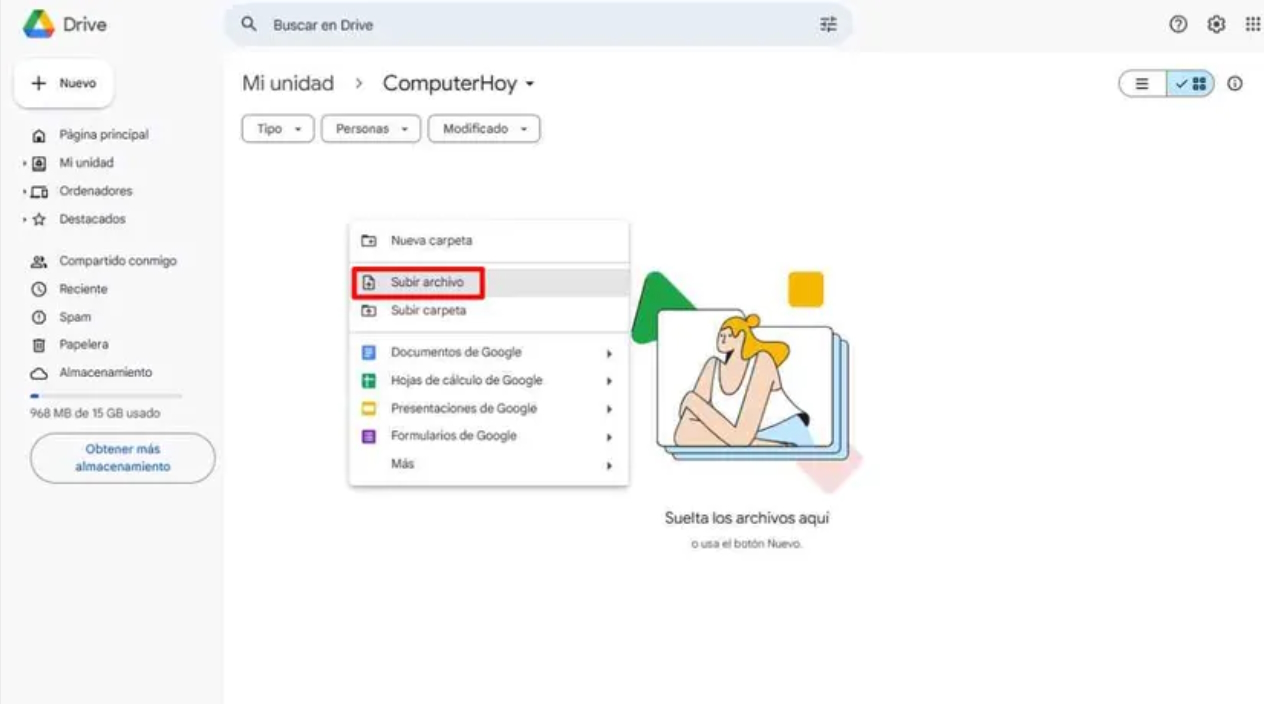
- Si necesitas crear una nueva carpeta, haz clic derecho en la sección «Mi Unidad» y selecciona «Nueva Carpeta».
- Haz clic derecho en el espacio de la carpeta y elige «Subir un Archivo».
- Busca el archivo PDF que deseas convertir y selecciona «Abrir». También puedes arrastrar el archivo directamente a la carpeta.
![]()
- Abrir el PDF con Google Docs:
- Una vez que el archivo se haya subido a Google Drive, haz doble clic sobre el PDF para abrirlo.
- En la parte superior de la ventana, verás un botón con una flecha al lado. Haz clic en este ícono para desplegar las opciones.
- Selecciona «Abrir con Documentos de Google».
- Convertir y Descargar el Archivo:
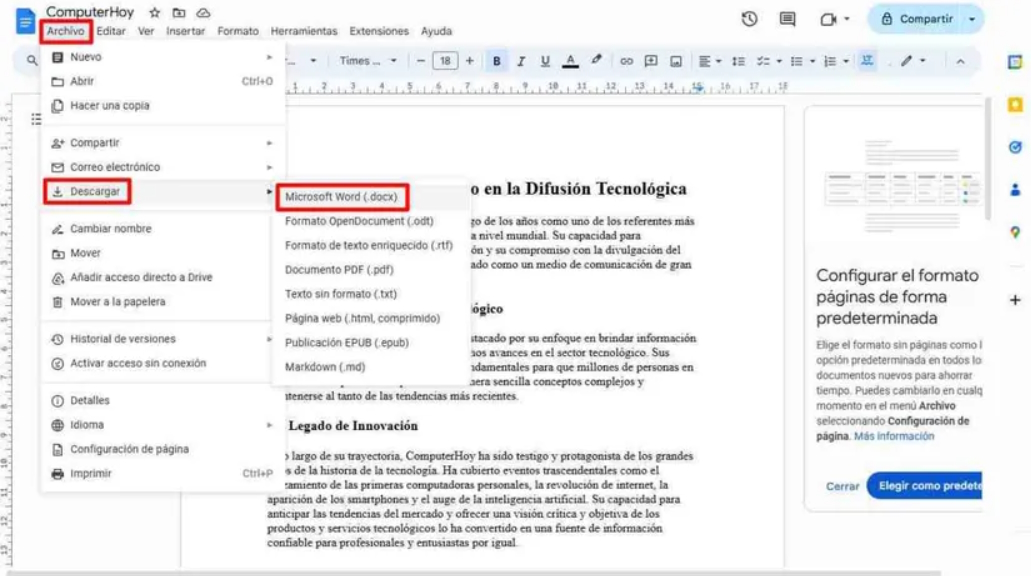
- El PDF se abrirá en Google Docs. Ve al menú «Archivo» en la esquina superior izquierda.
- Selecciona «Descargar» y luego elige «Microsoft Word (.docx)».
- El archivo se descargará automáticamente en formato Word (.docx).

Ventajas de usar gmail para convertir PDFs
Este método presenta varias ventajas significativas:
- Simplicidad y Accesibilidad: Puedes realizar la conversión en cualquier momento y lugar siempre que tengas acceso a Internet.
- Integración de Herramientas: Aprovechas las herramientas integradas en tu rutina diaria de Gmail y Google Drive, simplificando el proceso.
- Versatilidad: Además de convertir a Word, Google Docs ofrece opciones para guardar el documento en otros formatos como OpenDocument, Texto Enriquecido, Texto sin Formato e incluso HTML.
Este truco no solo ahorra tiempo, sino que también elimina la necesidad de instalar programas adicionales en tu computadora.
Es una solución eficiente y práctica para cualquier usuario que necesite convertir documentos de manera rápida y sencilla.
Con información de ComputerHoy
Síguenos en nuestras redes sociales
Lea más noticias sobre Aprendiendo Más. Aquí.
Lea más noticias sobre Tutoriales. Aquí.