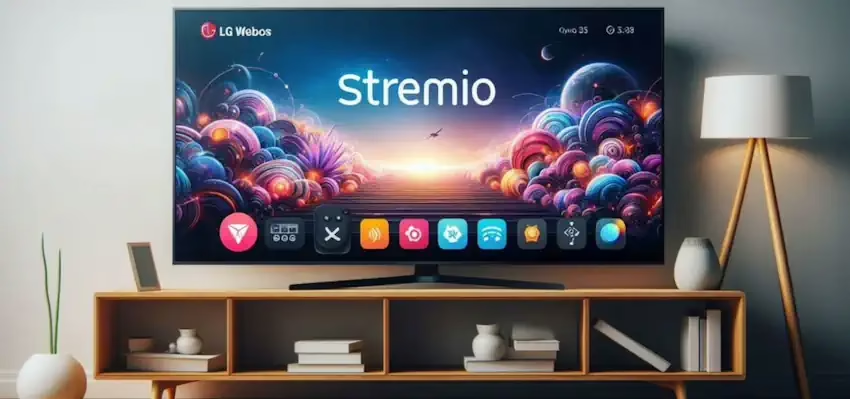

Instalar Stremio en un televisor LG con sistema webOS no es tan directo como en otros dispositivos, ya que esta aplicación puede no estar disponible en la LG Content Store, al igual que Magis TV o Flujo TV. Pero, existen métodos eficaces para utilizar esta plataformade streaming en televisores LG, sin a soluciones complejas.
¿Cómo instalar Stremio en la LG Content Store?
La primera opción para instalar Stremio en LG webOS es buscarla directamente en la LG Content Store. Este método funciona si el televisor es relativamente nuevo (modelo 2020 en adelante) y si la aplicación está habilitada en tu región. Para comprobarlo:
- Accede a la LG Content Store desde el menú principal del televisor.
- Usa la barra de búsqueda para ingresar “Stremio”.
- Si aparece la opción de instalación, selecciónala y sigue los pasos en pantalla.
Si no está disponible, existen métodos alternativos.
Alternativas para instalar Stremio en LG webOS
1. Transmisión con dispositivos externos
Si Stremio no aparece en la tienda, se recomienda utilizar un dispositivo externo compatible con streaming, como Google Chromecast o Roku.
Estos equipos permiten transmitir contenido desde un teléfono o tableta con Stremio hacia el televisor, utilizando tecnologías como Google Cast o AirPlay (en algunos modelos).
👉Los mejores métodos para GANAR DINERO aquí👈
2. Screen mirroring o Miracast
Otra alternativa es el uso de la función de duplicación de pantalla (Screen Mirroring) o Miracast:
- Asegúrate de que tanto el televisor como el dispositivo móvil estén conectados a la misma red Wi-Fi.
- Activa la opción de “Transmitir pantalla” en el móvil o tableta.
- Selecciona el televisor LG como dispositivo de salida.
Consideraciones técnicas
- Stremio no está disponible oficialmente para todos los modelos de TV LG ni en todas las regiones.
- La calidad de reproducción puede variar dependiendo del modelo y la versión de webOS.
- Para una experiencia más estable, se recomienda el uso de dispositivos externos certificados.
👉Los CASINOS más confiables aquí👈
Conclusión
Aunque Stremio en LG webOS no se puede instalar directamente en todos los casos, existen soluciones funcionales para acceder a sus contenidos.
Usar un Chromecast, Roku o duplicar la pantalla desde el móvil son las formas más efectivas.
Estas alternativas permiten disfrutar del catálogo de Stremio sin complicaciones técnicas y sin comprometer la seguridad del sistema operativo del televisor.
Preguntas frecuentes
Depende. La aplicación de Stremio no está oficialmente disponible en la LG Content Store para todos los modelos o en todas las regiones. La forma más fácil de saberlo es buscar «Stremio» directamente en la tienda de aplicaciones de tu televisor. Si aparece, puedes instalarla; si no, deberás usar un método alternativo.
Si la aplicación no está disponible, tienes dos alternativas principales muy efectivas:
–Usar un dispositivo externo: Conectar un aparato como un Google Chromecast o un Roku a tu televisor es la opción más recomendada. Esto te permite enviar el contenido de Stremio desde tu celular o tablet directamente a la pantalla del TV.
–Duplicar la pantalla (Screen Mirroring): Puedes usar la función «transmitir pantalla» o Miracast de tu teléfono para reflejar todo lo que ves en tu móvil en el televisor LG.
La opción más estable y recomendada es utilizar un dispositivo de streaming externo certificado, como un Chromecast o un Roku. Este método asegura una mejor calidad de reproducción y una experiencia más fluida en comparación con la duplicación de pantalla, que puede variar en rendimiento.
Es un proceso sencillo que requiere que ambos dispositivos estén en la misma red. Sigue estos pasos:
-Asegúrate de que tu televisor LG y tu teléfono móvil estén conectados a la misma red Wi-Fi.
-Activa la opción de “Transmitir pantalla” o “Screen Mirroring” en tu celular (generalmente se encuentra en el menú de acceso rápido).
-Tu teléfono buscará dispositivos cercanos. Selecciona tu televisor LG de la lista.
-Abre Stremio en tu móvil y el contenido se verá reflejado en la pantalla del televisor.
Síguenos en nuestras redes sociales
Más información sobre MagisTV. Aquí.
Para más Tutoriales. Aquí.