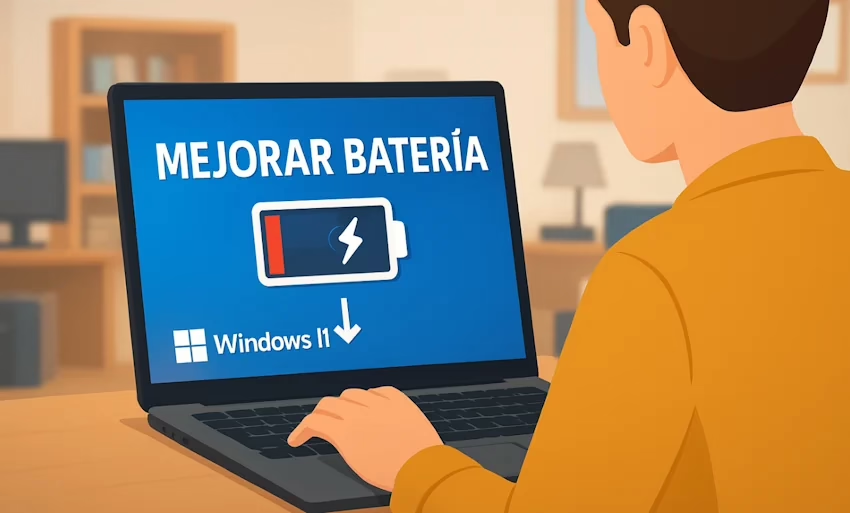

Para cualquier usuario de un laptop o PC, la duración de la batería es un factor determinante en la productividad. Si usted utiliza el último sistema operativo de Microsoft, existen trucos y configuraciones para mejorar la duración de batería en Windows 11.
Estos trucos van más allá del simple Modo Ahorro de Batería para estirar al máximo la autonomía. Por lo que mostraremos los 6 ajustes esenciales que le permitirán y obtener un mayor rendimiento energético.
👉CONOCE LOS MEJORES TUTORIALES AQUÍ👈
Maximizando la energía: ¿Cómo ahorrar batería en Windows 11?
El sistema operativo Windows 11 viene diseñado con características por defecto que buscan un equilibrio entre rendimiento y energía.
Sin embargo, si su prioridad es la autonomía y necesita ahorrar batería urgentemente, Microsoft permite ajustar ciertos parámetros del sistema para priorizar la eficiencia.
Estos trucos son perfectos para estudiantes, profesionales en movimiento o cualquier persona que trabaje por largos períodos sin acceso a un tomacorriente.
Ajustes Críticos para Optimizar la Autonomía de Windows 11
Estos son los seis ajustes que marcan la diferencia en el consumo de energía de su portátil.
1. Configurar el Modo de Energía a «Mayor Eficiencia»
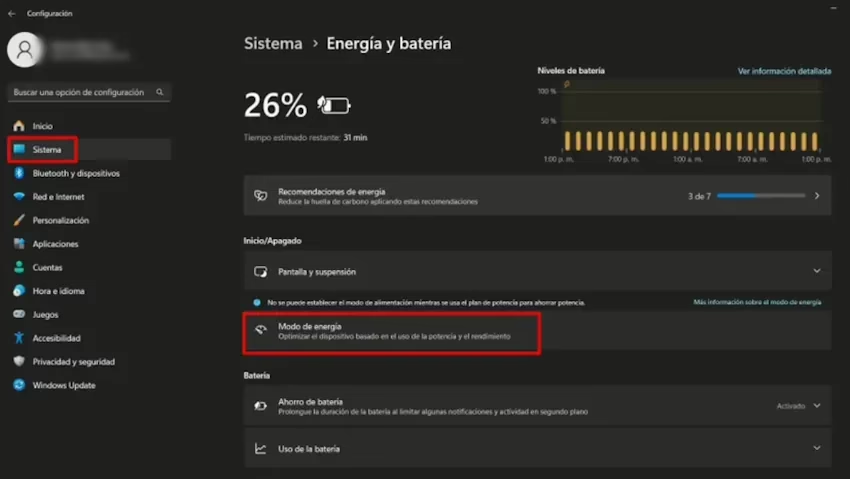
Por defecto, Windows 11 opera en el Modo de Energía Equilibrado, buscando estabilidad. Para priorizar la carga, se debe cambiar este ajuste. Diríjase a Configuración > Sistema > Energía y Batería y, en la opción Modo de Energía, seleccione Mayor Eficiencia.
Es importante recordar que esta modalidad limita la potencia de procesamiento, por lo que debe volver a Equilibrado si planea ejecutar videojuegos o software muy exigente.
2. Reducir el Tiempo de Suspensión de Pantalla
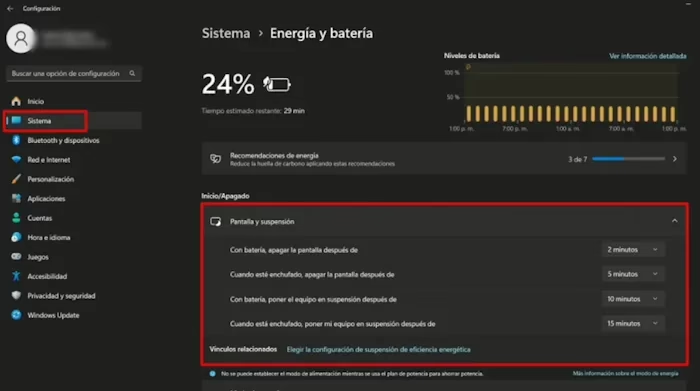
La funcionalidad Pantalla y Suspensión es crucial para ahorrar batería. Esta permite que la pantalla pase a un estado de reposo cuando no se utiliza el equipo.
Vaya a Configuración > Sistema > Energía y Batería > Pantalla y Suspensión y reduzca el intervalo de tiempo para ambos apartados. Cuanto menor sea el tiempo, más rápido se detiene el consumo de energía de la pantalla.
3. Desactivar Aplicaciones al Inicio del PC
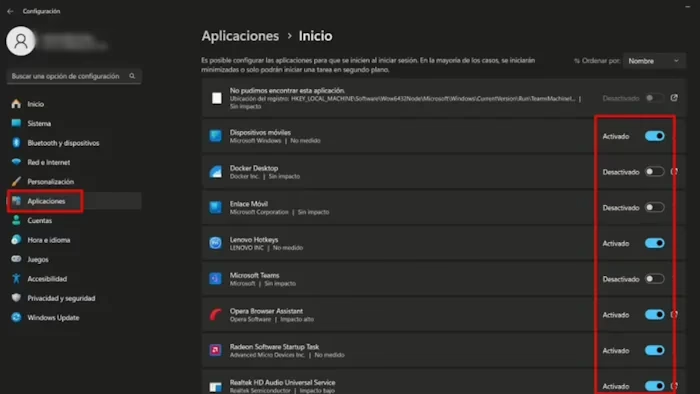
Muchos programas se inician automáticamente al encender el ordenador, consumiendo recursos y, por ende, energía desde el primer momento. Para desactivar estas ejecuciones automáticas, acceda a Configuración > Aplicaciones (Apps) > Inicio.
Aquí puede deshabilitar la casilla junto a cualquier programa que no necesite que se ejecute al arrancar el equipo, mejorando el rendimiento y el ahorrar batería.
4. Disminuir el Porcentaje de Brillo de la Pantalla
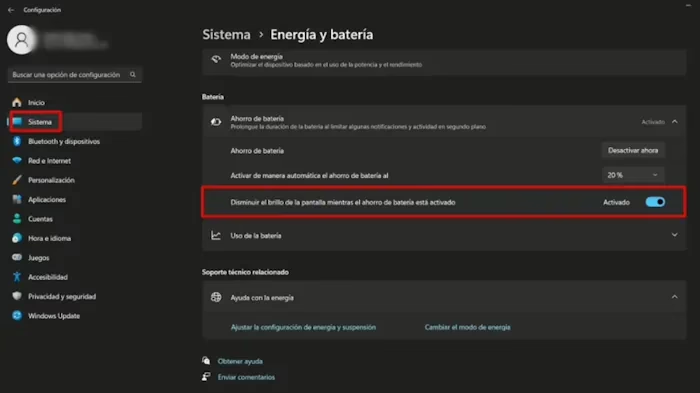
La pantalla es uno de los mayores consumidores de energía. Reducir el brillo es un ajuste de bajo esfuerzo y alto impacto. Los expertos recomiendan mantener el brillo entre un 30% y 50% como máximo.
Además, puede configurar la Luz Nocturna en la configuración para que el brillo se ajuste de forma automática según la hora del día.
5. Quitar los Efectos de Animación (Efectos Visuales)
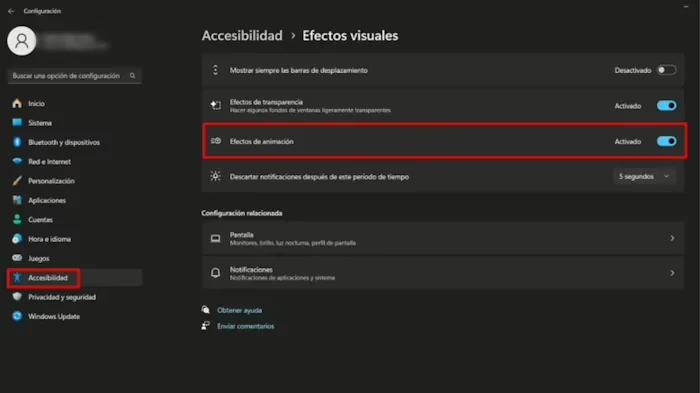
Aunque las animaciones mejoran la experiencia de usuario, no son esenciales y consumen recursos gráficos. Si su portátil tiene una autonomía baja, es aconsejable desactivarlas.
Vaya a Configuración > Accesibilidad > Efectos Visuales y deshabilite la función de Efectos de Animación. Todas las acciones se ejecutarán de forma directa, sin transiciones.
6. Uso Inteligente del Modo Ahorro de Batería
Aunque ya se mencionó, el Modo Ahorro de Batería sigue siendo un recurso potente. Puede configurarlo para que se active automáticamente cuando la carga caiga por debajo de cierto porcentaje (por ejemplo, el 20%), limitando la actividad en segundo plano y las notificaciones.
Guía Rápida: Los Tres Pasos Más Efectivos (Ruta de Configuración)
Para aplicar los ajustes más rápidos, céntrese en la ruta Configuración > Sistema > Energía y Batería:
- Modo de Energía: Cambie de Equilibrado a Mayor Eficiencia.
- Pantalla y Suspensión: Reduzca el tiempo de inactividad de la pantalla y del equipo.
- Brillo: Ajuste manualmente el nivel de brillo al 50% o menos.
👉Los MEJORES MÉTODOS para GANAR DINERO aquí👈
Conclusión
Aplicar estos seis ajustes sencillos en su ordenador con Windows 11 puede tener un impacto significativo en la autonomía de su portátil.
Desde la desactivación de procesos innecesarios hasta la gestión inteligente del brillo, estas configuraciones permiten mejorar la duración de batería en Windows 11 notablemente.
Al priorizar la eficiencia sobre la potencia cuando no está conectado, es posible incrementar el tiempo de uso del dispositivo hasta en un 30% más, garantizando productividad continua.
Preguntas Frecuentes
Debe cambiar el Modo de Energía de Equilibrado a Mayor Eficiencia. (Ruta: Configuración > Sistema > Energía y Batería).
Se recomienda utilizar el brillo de la pantalla entre un 30% y 50% como máximo, ya que la pantalla es uno de los mayores consumidores de batería.
Son programas que se ejecutan automáticamente al encender el PC. Debe desactivarlas (Ruta: Configuración > Apps > Inicio) para reducir el consumo de recursos y energía desde el arranque.
Debe ir a Configuración > Sistema > Energía y Batería > Pantalla y Suspensión y reducir el intervalo de tiempo de reposo de la pantalla.
Sí, si busca mejorar duración batería Windows 11. Desactivar los Efectos de Animación (Ruta: Configuración > Accesibilidad > Efectos Visuales) reduce la carga gráfica del sistema.
Aplicar estos trucos recomendados puede incrementar el rendimiento de la batería en un 30% o más.
Síguenos en nuestras redes sociales
Lea más noticias sobre Tecnología. Aquí.
Lea más noticias sobre Tutoriales. Aquí.