
Con el tiempo, encontrar un archivo específico en Windows puede volverse una tarea frustrante. Afortunadamente, no necesita instalar software de terceros para saber cómo encontrar archivos ocultos Windows de forma rápida y sencilla.
Esto es especialmente útil cuando se trata de archivos ocultos o elementos que no aparecen con una simple búsqueda en el explorador.
👉CONOCE LOS MEJORES TUTORIALES AQUÍ👈
Archivos ocultos: ¿Por qué es importante localizarlos?
Windows oculta de manera predeterminada ciertos archivos y carpetas del sistema para protegerlos de modificaciones accidentales.
Estos elementos son vitales para el funcionamiento del sistema operativo, pero en ocasiones, el usuario necesita acceder a ellos (por ejemplo, para recuperar una configuración o un documento guardado en una carpeta temporal).
Este tutorial está dirigido a cualquier usuario de Windows (versiones 10 y 11) que desee optimizar su tiempo y ganar control total sobre la localización de archivos en su PC.
Métodos avanzados para localizar archivos en Windows
Existen cuatro métodos principales que combinan la conveniencia con la potencia de la búsqueda avanzada.
Búsqueda directa de archivos ocultos en el explorador
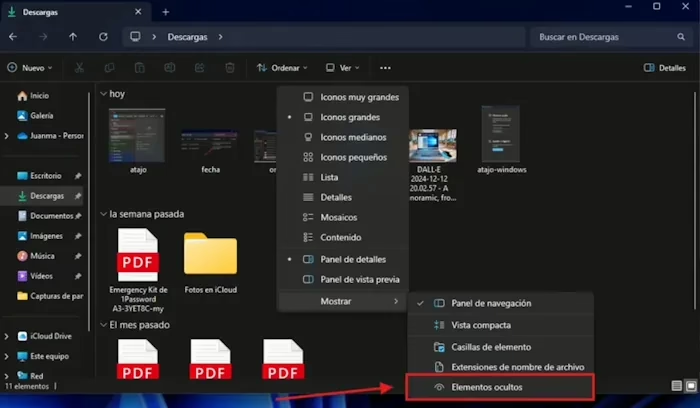
Este es el método clave para ver aquellos elementos que el sistema oculta por defecto:
- Abra el Explorador de archivos.
- Haga clic en la pestaña Vista (o en Mostrar si usa Windows 11).
- Seleccione la opción Elementos ocultos para activar la visibilidad de archivos y carpetas secretas.
Uso de operadores avanzados para filtrar la búsqueda
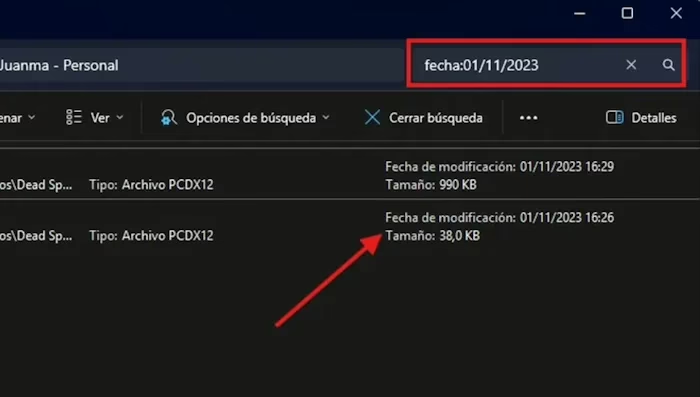
Los operadores avanzados son comandos que le permiten filtrar los resultados de búsqueda con gran precisión. Se usan directamente en la barra de búsqueda del Explorador o el menú Inicio. Por ejemplo:
- Por Nombre: nombre:factura
- Por Fecha: fecha:01/11/2023
- Por Tamaño: tamaño:>50MB
Búsqueda en la nube con OneDrive
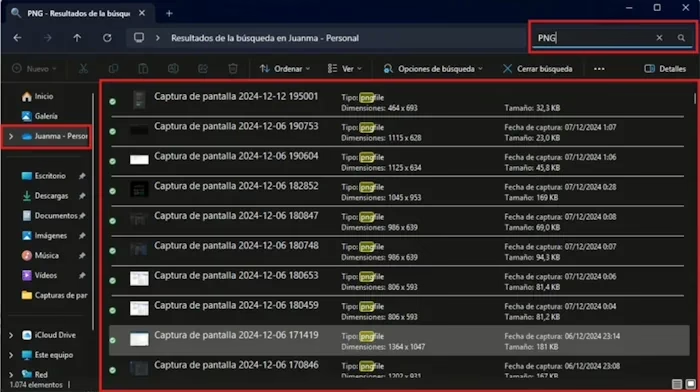
Si utiliza OneDrive para almacenar documentos, puede buscar archivos sincronizados localmente y los que solo están en la nube.
Simplemente seleccione OneDrive en el Explorador de archivos y use la barra de búsqueda superior.
Búsqueda rápida desde el menú de inicio
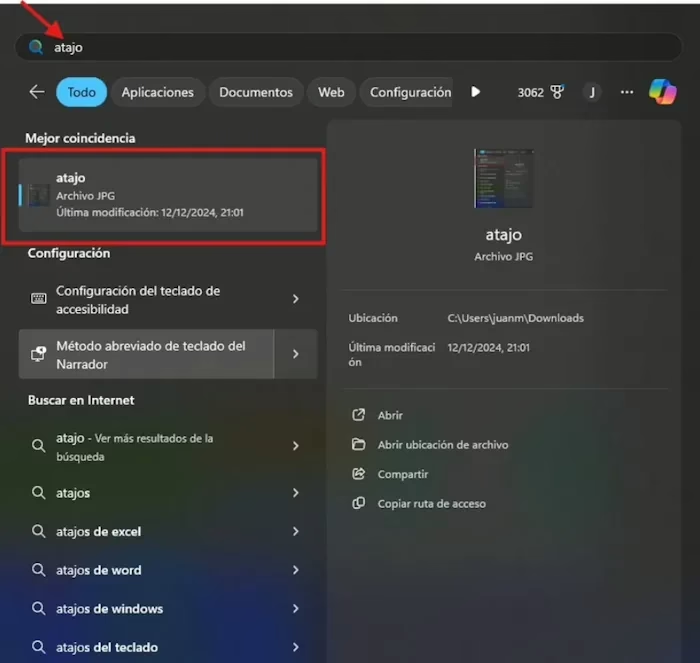
El menú Inicio integra un potente buscador que rastrea todo el sistema. Basta con presionar la tecla Windows, o hacer clic en el botón, y empezar a escribir el nombre del archivo o carpeta.
Ventajas y Desventajas de estos Métodos
| Ventajas (Pros) | Desventajas (Contras) |
| No Requiere Software: Todos los métodos son nativos de Windows, lo que ahorra tiempo y evita la instalación de herramientas de terceros. | Curva de Aprendizaje: Los operadores avanzados requieren memorizar comandos específicos para filtrar con eficacia. |
| Acceso a Archivos Ocultos: Permite localizar elementos esenciales del sistema o documentos «perdidos» que no se mostraban antes. | Sincronización: La búsqueda en OneDrive solo funciona si el archivo está en la nube o sincronizado localmente. |
| Rapidez: El menú Inicio ofrece resultados en tiempo real, optimizando el tiempo de búsqueda. | Riesgo: Hacer visibles los archivos ocultos puede exponer al usuario a la modificación accidental de elementos sensibles del sistema. |
Guía rápida: Activar elementos ocultos (Windows 10/11)
Para ver archivos y carpetas secretas rápidamente, siga esta secuencia:
- Abre el Explorador de Archivos.
- Navega hasta la pestaña Vista.
- Busca y marca la casilla Elementos ocultos.
👉Los MEJORES MÉTODOS para GANAR DINERO aquí👈
Conclusión
Dominar las herramientas de búsqueda de Windows es esencial para la productividad. Desde el sencillo truco de activar archivos ocultos en el explorador hasta la precisión de los operadores avanzados, el sistema operativo le ofrece todo lo necesario para encontrar cualquier documento.
Saber cómo encontrar archivos ocultos en Windows le dará un control total sobre su PC sin depender de programas externos.
Preguntas Frecuentes
Windows los oculta para protegerlos de modificaciones o eliminaciones accidentales, ya que son esenciales para el funcionamiento del sistema operativo.
En el Explorador de archivos, debe ir a la pestaña Vista (o «Mostrar» en Windows 11) y seleccionar la opción «Elementos ocultos».
Son comandos específicos que se usan en la barra de búsqueda para filtrar resultados por atributos como el nombre (nombre:) la fecha (fecha:) o el tamaño (tamaño:).
El Menú Inicio permite buscar rápidamente archivos y carpetas en todo el sistema, mostrando resultados en tiempo real mientras el usuario escribe.
No. Todos los métodos descritos (Explorador, Menú Inicio, Operadores, OneDrive) son herramientas nativas del sistema operativo Windows.
Busca tanto en los documentos que están sincronizados localmente en la PC como en aquellos que solo están almacenados en la nube.
Síguenos en nuestras redes sociales
Lea más noticias sobre Tecnología. Aquí.
Lea más noticias sobre Tutoriales. Aquí.