

WhatsApp, la popular App de mensajería, cuenta con una función que te permite enviar y recibir archivos multimedia que podrás ver una sola vez, para evitar que sea reenviado a otras personas.
Cuando el receptor del mensaje vea el archivo multimedia o fotografía en WhatsApp, este ya no estará disponible en el chat, informó en una nota de prensa.
Además, las fotos y videos de visualización única no quedarán guardados en la sección de fotografía o galería de tu dispositivo móvil.
En la siguiente guía te mostramos cómo enviar y recibir archivos multimedia de visualización única en los chats de WhatsApp.
Más abajo te mostramos:
1. Cómo enviar archivos de visualización única en WhatsApp.
2. Cómo enviar archivos multimedia de visualización única.
Te puede interesar:
- WhatsApp trabaja en una función que bloquea el acceso a chats con tu huella digital
- Crea stickers de WhatsApp en tu iPhone en tan solo 3 pasos
- WhatsApp realizó ajustes a su sección de “Comunidades” | Conoce los cambios
- WhatsApp ya te permite realizar llamadas y videollamadas desde tu computadora o laptop | ¿Cómo hacerlo?
- ¡Cuidado! Tu cuenta de WhatsApp podría ser eliminada si instalas alguna de estas aplicaciones
- WhatsApp te permitirá enviar mensajes a personas sin guardarlas en tus contactos
Cómo enviar archivos de visualización única en WhatsApp paso a paso
- Paso 1: abre un chat individual o grupal en WhatsApp.
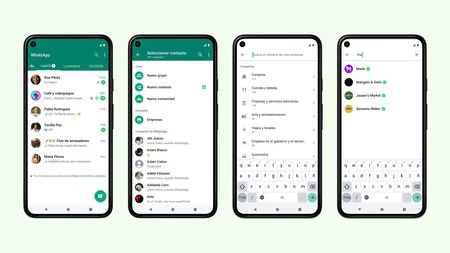
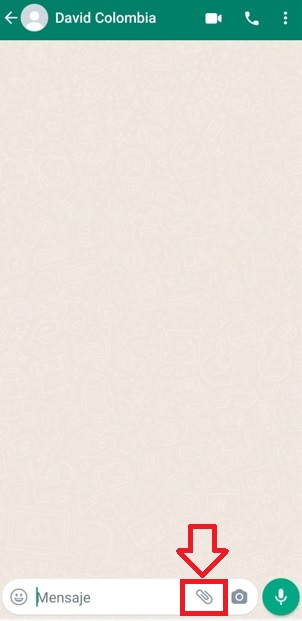
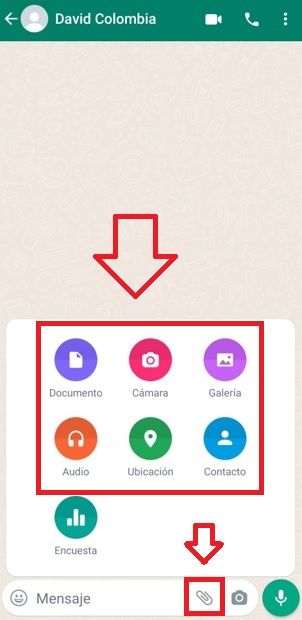
- Paso 2: haz clic en el ícono de adjuntar y, luego, tienes varias opciones disponibles.
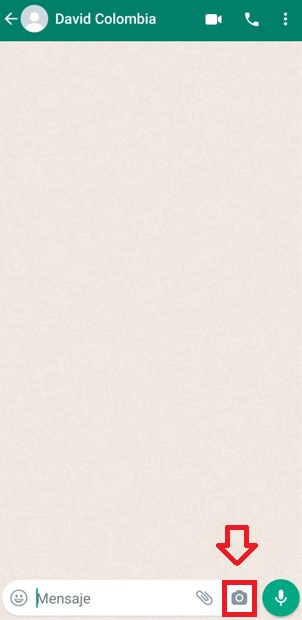
- Paso 3: con la cámara podrás tomar una foto o grabar un video con tu cámara. Los videos que se graban desde WhatsApp pueden tener un tamaño máximo de 16 MB.
- Paso 4: en la galería puedes seleccionar una foto o un video que tienes guardado en tu teléfono.
- Paso 5: haz clic en el ícono del 1 para enviar archivos de visualización única.
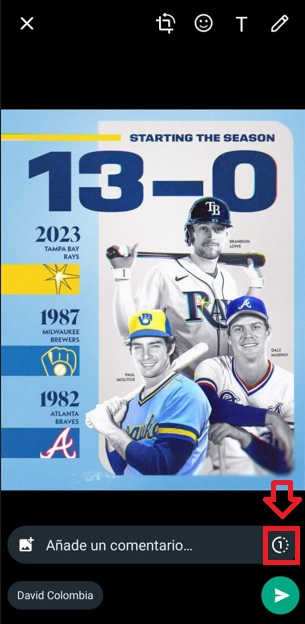
- Paso 6: ahora pulsa el ícono de enviar.
Cuando el destinatario haya visto la foto o el video, verás una confirmación de que el mensaje fue abierto.
Lo último
- Pagaron Bono Especial de la Patria este viernes 11 de agosto 2023 ¿Cuál y cuánto?
- ¿Cuándo pagarán el Bono de Guerra Económica para trabajadores activos? | Viernes 11 de agosto 2023
- Ya están pagando este bono a través del Sistema Patria ¿cuál y quiénes lo reciben? | Jueves 3 de agosto 2023
- ¿Cómo comprar dólares desde la aplicación de Banesco Móvil? Guía paso a paso
- Inició el pago de siete bonos a través del Sistema Patria ¿cuáles y cuánto? | Miércoles 2 de agosto 2023
- ¡Atención! Subieron los montos de estos 6 Bonos de la Patria ¿cuáles y cuánto? | Martes 1° de agosto 2023
- Comenzó el pago de los premios a través del Sistema Patria ¿cómo recibirlos? | Martes 1 de agosto 2023
- Estos 7 Bonos de la Patria los pagarán a partir de este 1° de agosto de 2023 ¿A quiénes y cuánto?
- Pagaron Bono de la Patria por $14,2 (Bs.420) este 31 de julio 2023 | ¿Cuál y quiénes lo reciben?
- ¿Cómo recibir remesas desde Banesco en Venezuela? Guía paso a paso
- Cómo transferir dinero a Plataforma Patria desde el Banco de Venezuela (BDV) y otros bancos | Paso a paso
- Conoce la BDVApp del Banco de Venezuela (BDV): ¿cómo instalarla y qué puedes hacer en la app?
- Cómo recibir los bonos Chamba Juvenil y Somos Venezuela del Sistema Patria | Paso a paso
- Bono Hogares de la Patria: qué debes hacer para recibirlo
- Cómo recibir el bono de “Economía Familiar” del Sistema Patria y qué necesitas
- No te dejes quitar tu Bono de la Patria: cómo impedir que otros cobren tus bonos
Cómo abrir archivos multimedia de visualización única
- Paso 1: toca el mensaje con el ícono del 1.
- Paso 2: Mira la foto o el video.
- Paso 3: desliza el dedo o toca el ícono de atrás para salir del programa que reproduce el archivo.
En el chat, verás una confirmación de que el archivo ya fue abierto. Cuando salgas del programa que reproduce el archivo, no podrás volver a ver el archivo ni reportarlo a WhatsApp; tampoco se guardará el archivo en el álbum de la cámara.
Síguenos en nuestras redes sociales
Lea las noticias sobre Tecnología. Aquí.
Visita nuestras noticias sobre WhatsApp. Aquí.